Extra functies en opslagonderhoud
Het lint van de klassieke interface bevat onderhoudsopdrachten. De pagina met hulpmiddelen in de moderne interface biedt aparte toepassingen.
Een station controleren
- Selecteer een station.
- Kies Check Drive(s) op het linttabblad Extras.
- Wacht op het resultaat of annuleer de controle met Stop.
- Bekijk het rapport onder Schedule → Reports.
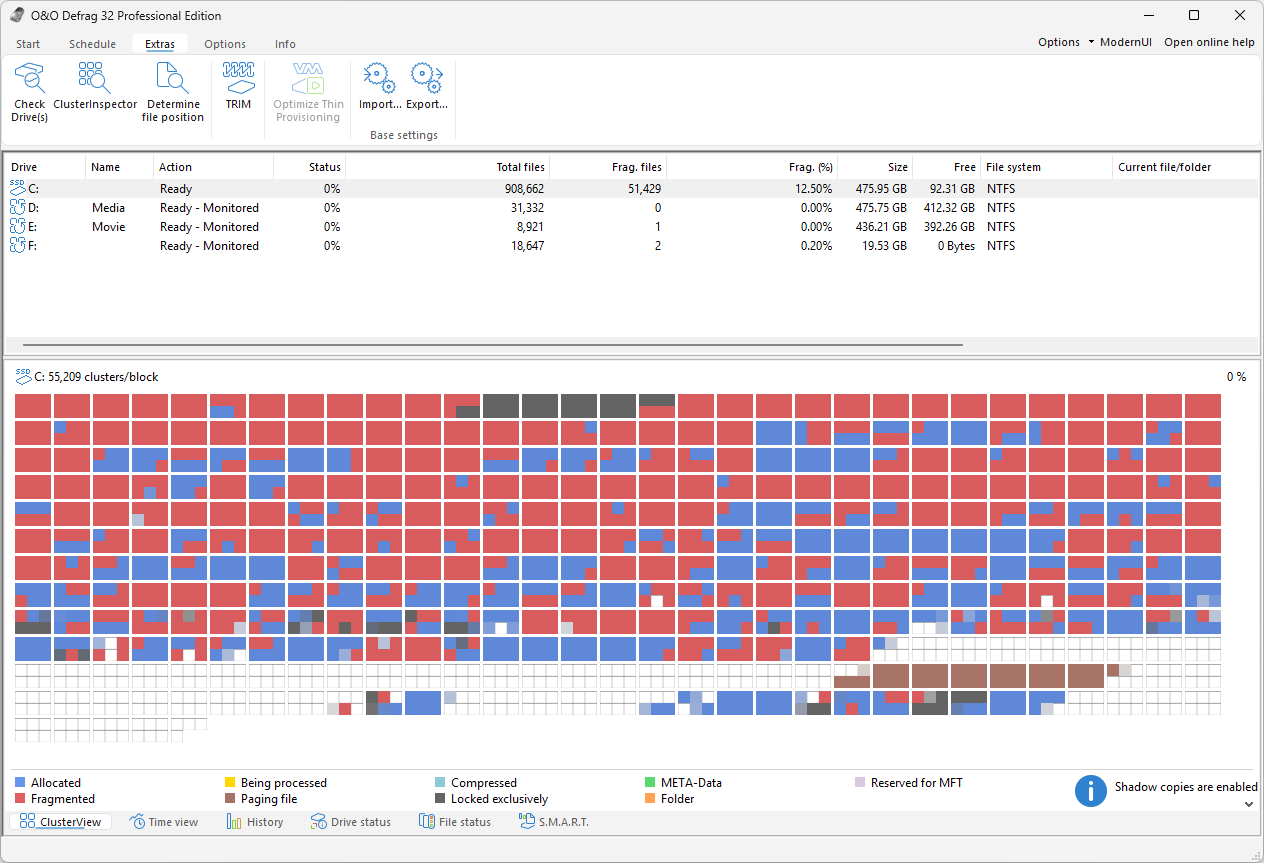
Het linttabblad Extras bevat Check Drive(s), ClusterInspector en Determine file position voor inspectie, en TRIM en Optimize Thin Provisioning voor opslagonderhoud. Met Import… en Export… onder Base settings kunt u basisinstellingen overdragen. Een opdracht die het station of opslagsysteem niet ondersteunt, is grijs weergegeven, zoals Optimize Thin Provisioning in de afbeelding.
De controle leest het bestandssysteem en herstelt geen fouten. Stel bij een fout eerst belangrijke gegevens veilig en laat de fout op passende wijze herstellen voordat u opnieuw defragmenteert. Deze opdracht staat los van de toepassing CheckAndRepair.
TRIM voor SSD’s en thin provisioning
TRIM meldt aan ondersteunde SSD’s welke gebieden niet meer in gebruik zijn. TRIM sorteert geen bestanden en is niet bedoeld om geselecteerde inhoud veilig te wissen. De werking hangt af van het apparaat, de controller, de verbinding en het stuurprogramma. Bij RAID en USB kunnen de mogelijkheden afwijken. Controleer daarom meer dan alleen het SSD-model.
Kies Extras → TRIM of stel bij automatische optimalisatie een interval in.
Optimize Thin Provisioning meldt ongebruikte ruimte op ondersteunde virtuele volumes en SAN-volumes, zodat het opslagsysteem deze kan vrijgeven. Selecteer het doel en gebruik de lintopdracht, of stel een interval in als die optie beschikbaar is. Het opslagplatform bepaalt wanneer ruimte wordt vrijgegeven. Een virtueel schijfbestand wordt mogelijk niet onmiddellijk kleiner.
Basisinstellingen importeren en exporteren
- Open in het hoofdvenster Extras → Export… onder Base settings.
- Kies een doelmap en een naam voor het XML-bestand, bijvoorbeeld
ood_settings.xml. - Bevestig om de basisconfiguratie op te slaan.
Gebruik Extras → Import…, selecteer een compatibel XML-bestand en bevestig om een configuratie te laden. Exporteer de huidige instellingen voordat u ze vervangt. Controleer na het importeren de stations, bestandsregels, het automatische onderhoud en de toegang op afstand.
Een export van de basisinstellingen bevat geen volledige back-up van alle opgeslagen taken en rapporten. Ga er ook niet van uit dat de moderne interface een XML-configuratie uit de klassieke interface kan importeren.
Andere hulpmiddelen en onderhoudsomgevingen
Gebruik O&O DiskCleaner om bestanden in de klassieke interface op te ruimen en ClusterInspector om de plaatsing van bestanden te bekijken. De weergave van stationsactiviteit is een afzonderlijk hulpmiddel.
Open Optimalisatie tijdens opstarten in de moderne interface om de Fortress Mode-omgeving in te schakelen en de geselecteerde stations bij de volgende systeemstart te optimaliseren. Schakel de opstartoptie op dezelfde plaats weer uit als u deze niet langer nodig hebt. Lees eerst de instructies en BitLocker-informatie in Opstartoptimalisatie en Fortress Mode.