Stations analyseren
Bij een analyse leest O&O Defrag de indeling van het station en verzamelt het informatie over de fragmentatie. Er worden geen bestanden verplaatst of verwijderd.
Een analyse uitvoeren
- Open Stationsoptimalisatie en selecteer een of meer volumes.
- Controleer de stationsletters, de volumenamen en de gedetecteerde mediatypen.
- Kies Analyse op de werkbalk.
- Volg de voortgang totdat de analyse klaar is.
- Bekijk de stationsstatistieken, ClusterView en de aanbevelingen van de optimalisatieassistent.
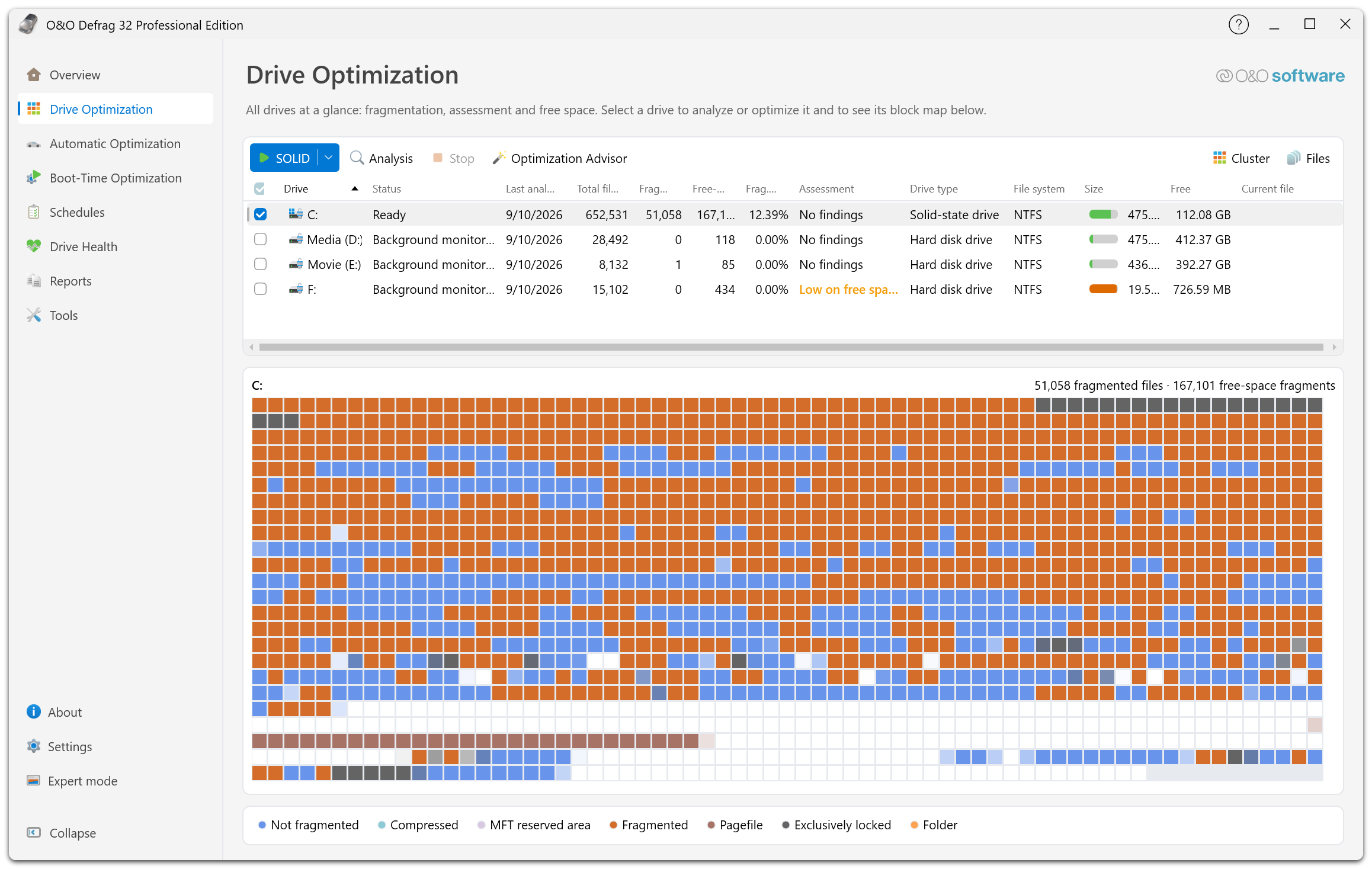
Op de werkbalk staan de methodeknop, Analyse, Stoppen en Optimalisatieassistent. Rechts wisselt u met Cluster en Bestanden tussen de blokweergave en de bestandslijst. De stationslijst toont de status, de laatste analysedatum, het aantal bestanden en fragmenten, de beoordeling en het gedetecteerde type. De blokweergave hoort bij het geselecteerde station. De legenda verklaart de kleuren.
U kunt de analyse ook starten vanuit een bevinding op het dashboard of met Alleen analyseren in de optimalisatieassistent.
Is het station bezet, laat de lopende actie dan eerst voltooien of stop deze voordat u een andere start. Het verzamelen van de resultaten kan enige tijd duren bij grote volumes of veel bestanden.
De resultaten lezen
Bekijk de fragmentatie, de bezette en vrije ruimte, de stationsstatus en de analysedatum. Boven de blokweergave staan ook het aantal gefragmenteerde bestanden en het aantal afzonderlijke vrije gebieden. Kies Bestanden om in FileInspector de grootste of sterkst gefragmenteerde bestanden te bekijken. Selecteer een blok en open ClusterInspector voor de details van dat gebied.
De blokweergave vat de indeling samen. Eén blok kan veel clusters en meerdere bestanden omvatten. Een rood gebied duidt niet op een hardwarefout. Bekijk de legenda en de inspectievensters voor de betekenis.
Wanneer opnieuw analyseren?
Voer een nieuwe analyse uit nadat u veel gegevens hebt gekopieerd of verwijderd, software hebt geïnstalleerd of de fragmentatierapportage hebt gewijzigd. Een analyse vóór en na een onderhoudstaak maakt de resultaten goed vergelijkbaar.
Schakel onder Instellingen → Rapporten de rapporten in om een geschiedenis bij te houden. Met een geplande taak die alleen analyseert, krijgt u regelmatig een rapport zonder dat er bestanden worden verplaatst.
De analyse wordt niet voltooid
Controleer of het volume beschikbaar is, de agent verbonden is en er geen andere actie op het station wordt uitgevoerd. Noteer eventuele foutmeldingen. Meldt het station problemen met het bestandssysteem of de hardware, volg dan eerst de aanwijzingen bij Problemen oplossen.