ClusterView en ClusterInspector
ClusterView toont het geselecteerde station als een raster van blokken. Na een analyse ziet u waar de bestanden en de vrije ruimte liggen.
De blokweergave lezen
Raadpleeg de legenda naast het raster. Die onderscheidt vrije en bezette gebieden en geeft onder meer gefragmenteerde en niet-verplaatsbare gegevens aan. De kleuren kunnen per thema verschillen.
Een blok op het scherm vertegenwoordigt een bereik van clusters en kan meerdere bestanden of fragmenten bevatten. Als kleurschakeringen zijn ingeschakeld, kan de kleur verschillende toestanden binnen hetzelfde blok weergeven. Gebruik de inspectievensters voor exacte bestandsinformatie.
Het raster toont de logische indeling van het Windows-volume. Bij een SSD bepaalt de controller waar de gegevens fysiek staan. Aangrenzende blokken hoeven dus geen aangrenzende flashcellen te zijn. Zie Bestandsindeling en intern SSD-onderhoud.
Een blok inspecteren
- Analyseer het station onder Stationsoptimalisatie.
- Selecteer een blok in ClusterView.
- Open ClusterInspector met de bijbehorende knop.
- Bekijk welke bestanden in het geselecteerde gebied liggen.
De inspector kan naam en pad, logische grootte, grootte op schijf, begincluster, aantal clusters en fragmenten, fragmentatie en ROI-factor tonen. Eén fragment betekent dat de opgeslagen gegevens aaneengesloten liggen. Bij een sparse of gecomprimeerd bestand kan de logische grootte afwijken van de toegewezen ruimte.
Bij de melding Geen cluster geselecteerd moet u eerst een blok selecteren. Een lege lijst vóór de analyse betekent niet dat het gebied ongebruikt is.
De weergave aanpassen
Open Instellingen → ClusterView om de volgende instellingen te wijzigen.
- Arcering voor blokken met verschillende soorten inhoud.
- Het 3D-effect.
- Selectie benadrukken door te dimmen. Dim de overige blokken of geef de geselecteerde blokken een gekleurde rand.
- Blokgrootte en Automatische DPI-aanpassing.
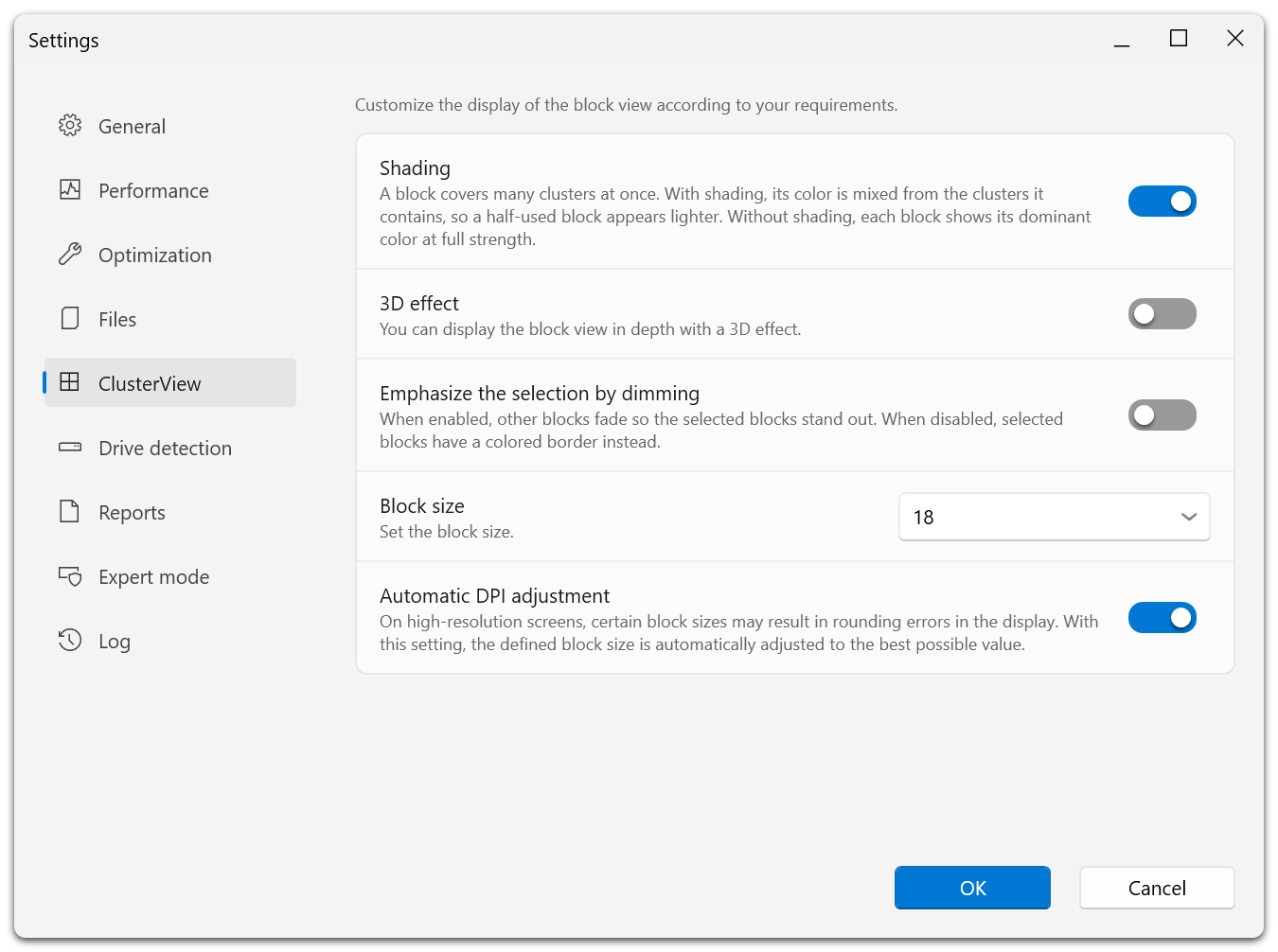
Bij elke optie staat wat deze doet. Met kleurschakeringen is bijvoorbeeld een half bezet blok lichter, omdat de kleur een mengsel is van de onderliggende clusters. Zonder kleurschakeringen ziet u de overheersende kleur op volle sterkte. Automatische DPI-aanpassing voorkomt afrondingsfouten in het raster op schermen met een hoge resolutie.
Deze instellingen veranderen alleen de weergave. Kies grotere blokken als het raster moeilijk leesbaar is, of kleinere blokken om meer detail te zien.
Gebruik FileInspector voor een gesorteerde bestandenlijst. Bij ROI-factor leest u waarom sommige bestanden bewust geen fragmentatiekleur krijgen.