Het dashboard lezen
De startpagina vat de toestand van uw stations samen en biedt acties voor geconstateerde problemen. De algemene beoordeling gaat over fragmentatie en gerelateerde stationsproblemen. Ze meet niet de snelheid van de processor, het geheugen of de hele computer.
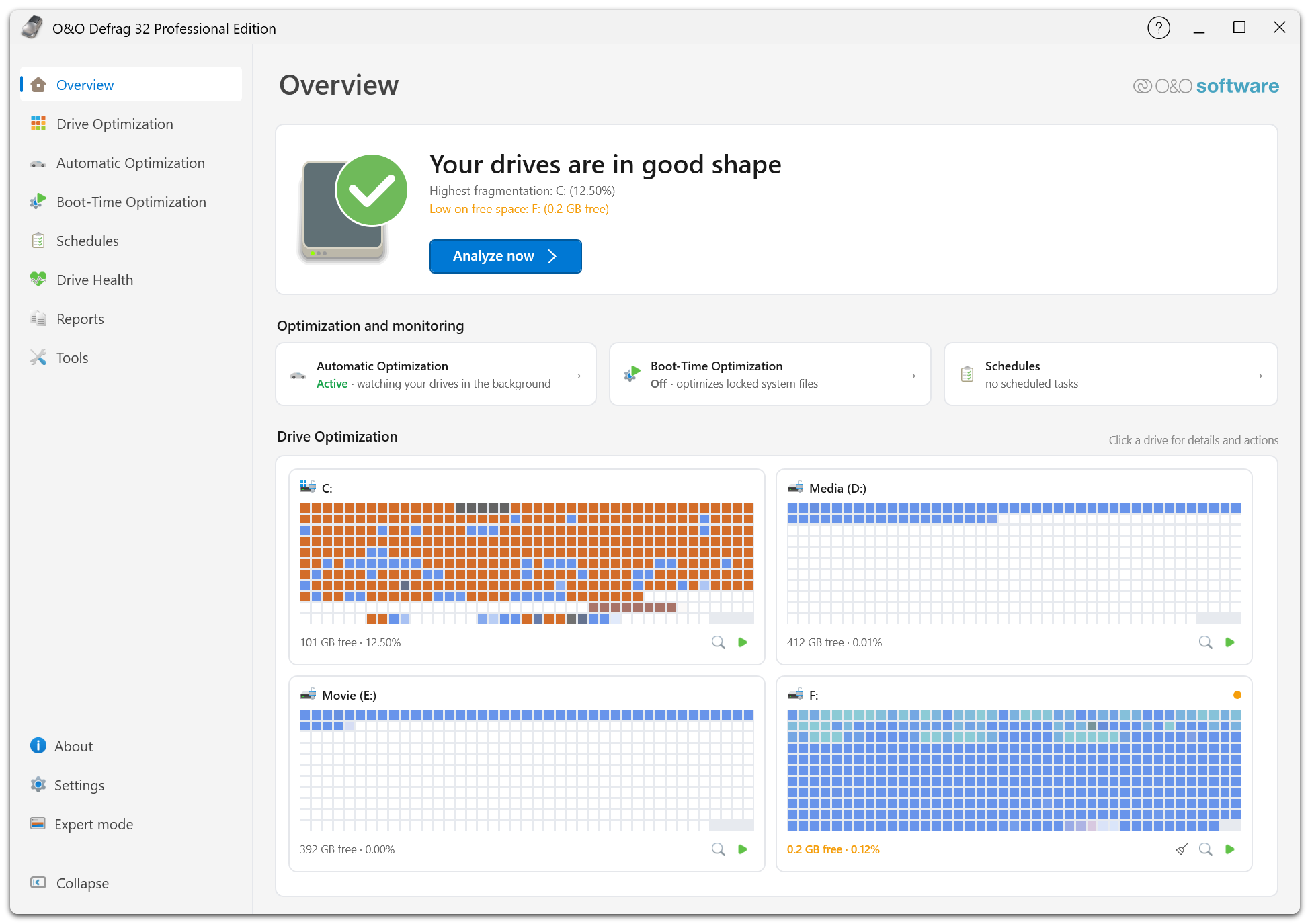
De balk bovenaan geeft de algemene beoordeling en de onderliggende bevindingen, hier de hoogste fragmentatiewaarde en een station met weinig vrije ruimte. Optimalisatie en bewaking vat de automatische optimalisatie, de optimalisatie tijdens het opstarten en de planningen samen. Daaronder heeft elk station een kaart met de blokweergave, vrije ruimte en fragmentatie.
Een stationskaart lezen
Op de kaart staan het volume, de hoeveelheid opgeslagen gegevens, de vrije ruimte, de fragmentatie en de laatste analyse. Selecteer een station voor details en acties. Met het vergrootglas opent u het station in de clusterweergave. De groene pijl start een optimalisatie.
Is het station nog nooit geanalyseerd, kies dan eerst Nu analyseren in de balk. Oude resultaten geven achtergrondinformatie. Analyseer opnieuw als er veel bestanden zijn gewijzigd.
Reageren op bevindingen
| Bevinding | Mogelijke actie |
|---|---|
| Nog niet geanalyseerd | Analyseer het station voordat u besluit of optimalisatie zinvol is. |
| Fragmentatie vraagt aandacht | Bekijk de methode die de optimalisatieassistent aanbeveelt. |
| Weinig vrije ruimte | Bekijk welke bestanden u kunt opruimen. Optimalisatie maakt geen capaciteit vrij. |
| Automatisch onderhoud uitgeschakeld | Controleer de automatische optimalisatie en geplande taken voordat u deze inschakelt. |
| TRIM-meldingen uitgeschakeld | Controleer bij Automatische optimalisatie de TRIM-instelling van Windows. |
| Onderhoud van Windows en Defrag overlapt | Kies welk programma het geplande onderhoud beheert. |
Biedt het dashboard Aan O&O Defrag overlaten aan, dan vraagt het toestemming om de geplande stationsoptimalisatie van Windows uit te schakelen. Bevestig dit alleen als O&O Defrag het onderhoud moet verzorgen. U kunt de eigen planning van Windows later weer in Windows inschakelen.
Het pauzeren van de Windows-planning schakelt de verwijderingsmeldingen voor SSD’s niet uit. Zie SSD-TRIM.
Onderhoudsstatus
Het onderhoudsoverzicht toont automatische optimalisatie, optimalisatie tijdens het opstarten en actieve geplande taken. De opstartkaart vermeldt of er bij de volgende start wordt geoptimaliseerd. Open Optimalisatie tijdens opstarten om de stations te wijzigen of de actie uit te schakelen.
Tijdens een analyse of optimalisatie ziet u de activiteit. Beoordeel het nieuwe resultaat pas na afloop. Blijft de beoordeling ongunstig, bekijk dan de afzonderlijke bevindingen. Weinig vrije ruimte vraagt bijvoorbeeld om een andere actie dan bestandsfragmentatie.
Open O&O SpeedCheck onder Hulpmiddelen voor bredere prestatiecontroles van Windows.