Wegwijs in de interface
In de moderne interface zijn functies per taak gegroepeerd. Met de hoofdnavigatie wisselt u van weergave. Op de werkbalk staan de acties voor de geselecteerde stations.
Hoofdweergaven
Links staan de weergaven in onderstaande volgorde. Onderaan vindt u Info, Instellingen en Expertmodus. Met Samenvouwen versmalt u de kolom tot pictogrammen.
| Weergave | Functie |
|---|---|
| Overzicht | De toestand van de stations, bevindingen en de onderhoudsstatus bekijken. |
| Stationsoptimalisatie | Stations selecteren, analyseren of optimaliseren en de blokweergave inspecteren. |
| Automatische optimalisatie | Achtergrondonderhoud en SSD-TRIM instellen. |
| Optimalisatie tijdens opstarten | De Windows RE-optimalisatieomgeving inschakelen, de volgende opstartactie instellen en stations selecteren. |
| Planningen | Geplande taken maken, bekijken, wijzigen en verwijderen. |
| Stationsstatus | De beschikbare S.M.A.R.T.-gegevens bekijken. |
| Rapporten | De geschiedenis en resultaten van voltooide acties bekijken. |
| Hulpmiddelen | Aanvullende O&O-toepassingen openen. |
De Optimalisatieassistent en de methodekeuze helpen u een actie voor de geselecteerde stations te kiezen. Het statusgebied van het hoofdvenster toont de activiteit en de verbinding.
Stations selecteren
Controleer de selectie voordat u een actie start. Sommige opdrachten gelden tegelijk voor meerdere stations. Een bezet station kan tijdelijk onbeschikbaar zijn voor andere acties.
In ClusterView selecteert u met een blok alleen een deel van het station. Bekijk de inhoud ervan met ClusterInspector.
Instellingen en hulp
Open Instellingen voor programmavoorkeuren en algemene standaardwaarden voor optimalisatie. De meeste wijzigingen worden verwerkt zodra u het venster bevestigt. Let op eventuele aanvullende bevestigingen of herstartverzoeken.
Druk op F1 voor contextgevoelige hulp. In sommige weergaven wordt het algemene helpoverzicht geopend. Gebruik dan de zijbalk om het onderwerp te vinden. In het venster Info vindt u de productversie en de logboeken.
Klassieke interface en expertmodus
Kies Expertmodus onderaan de navigatie om de klassieke interface te openen. Onder Instellingen → Expertmodus kunt u deze als standaardinterface instellen.
De klassieke interface gebruikt een lint en detailweergaven. Knoppen staan daar soms elders. Beide interfaces werken met dezelfde Defrag-agent. Controleer lopende activiteiten voordat u iets nieuws start. Klik rechtsboven in het klassieke venster op ModernUI om terug te keren naar het moderne overzicht.
Volg voor het werken met het lint de handleiding voor de klassieke interface. Beide interfaces delen de toepassing in het systeemvak en OODCMD.
Weergave en toetsenbord
Open Instellingen → Algemeen voor taal en uiterlijk. Weergavemodus biedt een lichte, donkere of contrastrijke weergave en volgt standaard de Windows-instelling. Gebruik Tab om de focus te verplaatsen en de spatiebalk om een selectievakje om te schakelen. Met de dialoogknoppen slaat u op of annuleert u.
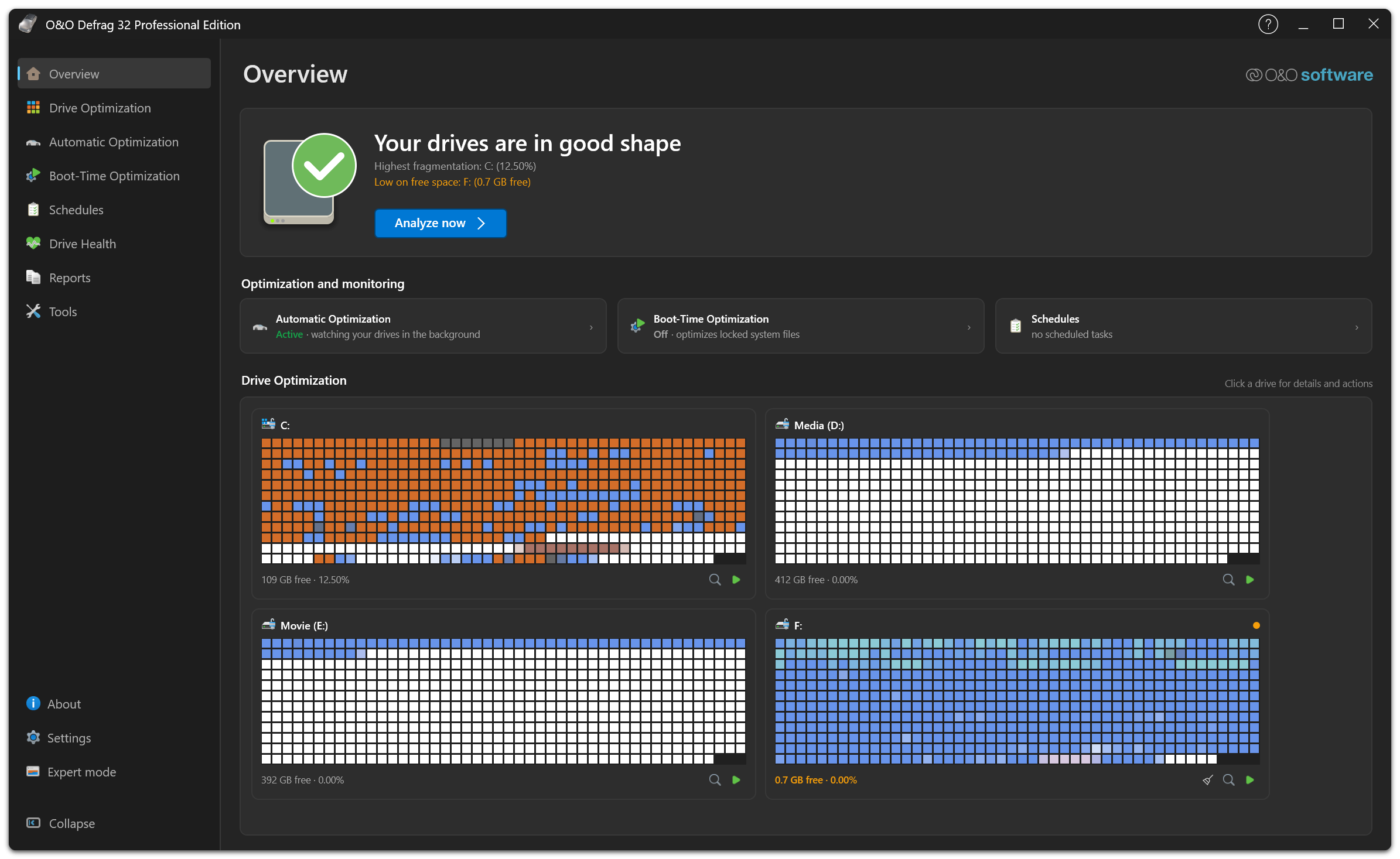
Hetzelfde venster in donkere modus. De volgorde van de navigatie blijft in alle weergavemodi gelijk. Alleen de kleuren van de interface en de blokweergave veranderen.
Pas onder Instellingen → ClusterView de blokgrootte, de kleurschakeringen en de markering van de selectie aan. Dit wijzigt alleen de weergave.