Welkom bij O&O Defrag
Bedankt dat u voor O&O Defrag hebt gekozen. Met deze handleiding, gerichte optimalisatie en automatisch onderhoud helpt O&O Defrag u uw opslag te onderhouden op een manier die bij uw werk past.
Of uw computer nu een traditionele harde schijf, een SATA-SSD of een snelle NVMe-SSD heeft, de manier waarop Windows bestanden opslaat maakt verschil. O&O Defrag analyseert die indeling en helpt u zinvolle verbeteringen te kiezen. Deze handleiding legt uit wat optimalisatie doet en begeleidt u van de eerste analyse tot geavanceerd onderhoud.
O&O Defrag 32 heeft een moderne interface en een klassieke interface met een lint. Ze gebruiken dezelfde engine en licentie. Begin bij voorkeur in de moderne interface met Uw eerste optimalisatie. Gebruikt u de klassieke interface, open dan de handleiding voor de klassieke interface. In De moderne en de klassieke interface vindt u een vergelijking.
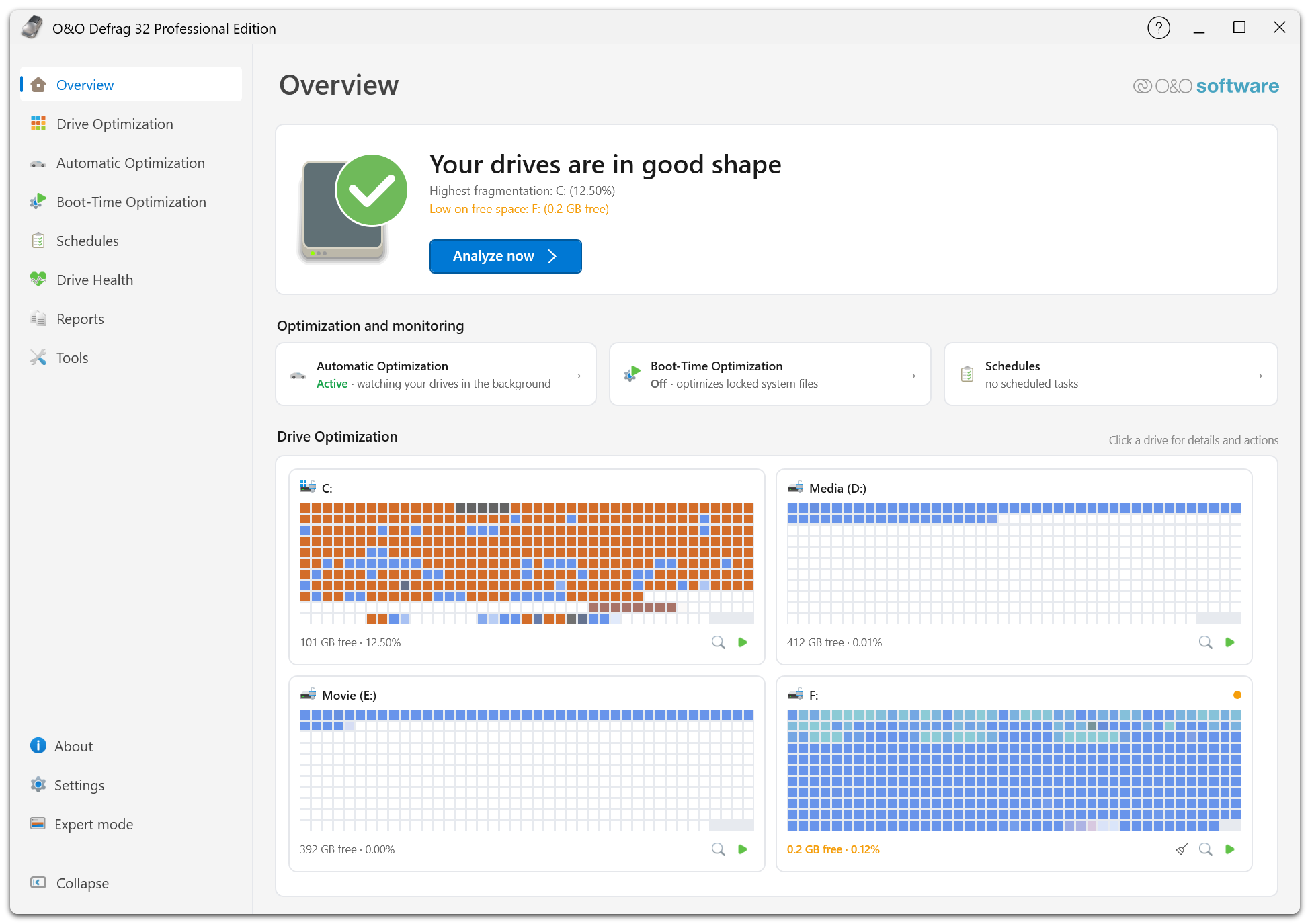
O&O Defrag opent op Overzicht. Daar ziet u meteen hoe uw stations ervoor staan. Onder de beoordeling staat waarop deze is gebaseerd, in dit voorbeeld de hoogste fragmentatiewaarde en een station met weinig vrije ruimte. Kies Nu analyseren voor de eerste controle. De kaarten eronder geven een overzicht van het achtergrondonderhoud en elk station heeft een eigen blokweergave. Het dashboard bekijken licht de onderdelen toe.
Waarom HDD’s baat hebben bij defragmentatie
Bij het maken, uitbreiden en verwijderen van bestanden kan Windows een bestand in afzonderlijke delen opslaan. Dat heet fragmentatie. Op een mechanische schijf moet de lees-/schrijfkop mogelijk meermaals bewegen en wachten tot het juiste deel van de schijf onder de kop draait.
Defragmentatie brengt bestandsfragmenten bij elkaar en vermindert die mechanische vertraging. Aaneengesloten vrije ruimte geeft nieuwe en groeiende bestanden meer kans om bij elkaar te blijven. Dit helpt de prestaties van actief gebruikte HDD’s op peil te houden, vooral bij sterke fragmentatie. Toepassingen, kopieeracties, back-ups en andere taken die veel gegevens lezen, kunnen hiervan profiteren.

Elk vierkant stelt in deze vereenvoudigde weergave één toewijzingseenheid voor. Kleuren en letters geven de bestanden aan. Lichte vakjes zijn vrije ruimte. Bestand C bestaat eerst uit twee fragmenten. Na afloop neemt elk bestand één aaneengesloten gebied in. De bestandsinhoud en de hoeveelheid vrije ruimte blijven gelijk. Zie Stations, bestanden en fragmentatie voor uitleg over het ontstaan van fragmentatie.
Waarom SSD’s en NVMe-stations baat kunnen hebben bij optimalisatie
SSD’s hebben geen bewegende koppen, maar Windows moet wel bijhouden waar de gegevens van een bestand staan. Elk bestand heeft een lijst van toegewezen gebieden of fragmentenlijst. Door veel kleine fragmenten kan één grote leesopdracht uiteenvallen in meerdere I/O-verzoeken. Dat vraagt extra verwerking van het bestandssysteem en de opslagstuurprogramma’s, ook op snelle NVMe-hardware.
Gerichte bestandsoptimalisatie kan die verwerking verminderen door overmatige fragmentatie terug te dringen. Het voordeel hangt af van de fragmentgrootte, het toegangspatroon en het opslagsysteem. Een groot bestand in enkele grote stukken vraagt om een andere afweging dan een klein bestand met duizenden fragmenten.
De SOLID-methoden van O&O Defrag houden hiermee rekening. De ROI-factor weegt het voordeel van samenvoegen af tegen de hoeveelheid gegevens die opnieuw moet worden geschreven. Dit helpt onnodige schrijfacties te voorkomen. TRIM vult bestandsoptimalisatie aan door de SSD te melden welke opslaggebieden niet in gebruik zijn. Zie SSD-optimalisatie en TRIM.
Metingen als leidraad
De fragmentatiebenchmark van O&O leest dezelfde hoeveelheid gegevens uit een aaneengesloten en een gefragmenteerd bestand op uw eigen station. Zo ziet u waarom de indeling ook bij flashopslag verschil kan maken. De uitkomst geldt voor de geteste belasting. De snelheidswinst kan per toepassing verschillen.
Open O&O VisualDisk via Hulpmiddelen voor de gedetailleerde fragmentatiebenchmark. O&O SpeedCheck biedt bredere Windows-prestatiemetingen. Lees de melding bij het instellen van de benchmark. Er worden tijdelijke testbestanden gemaakt om het effect van fragmentatie te meten.
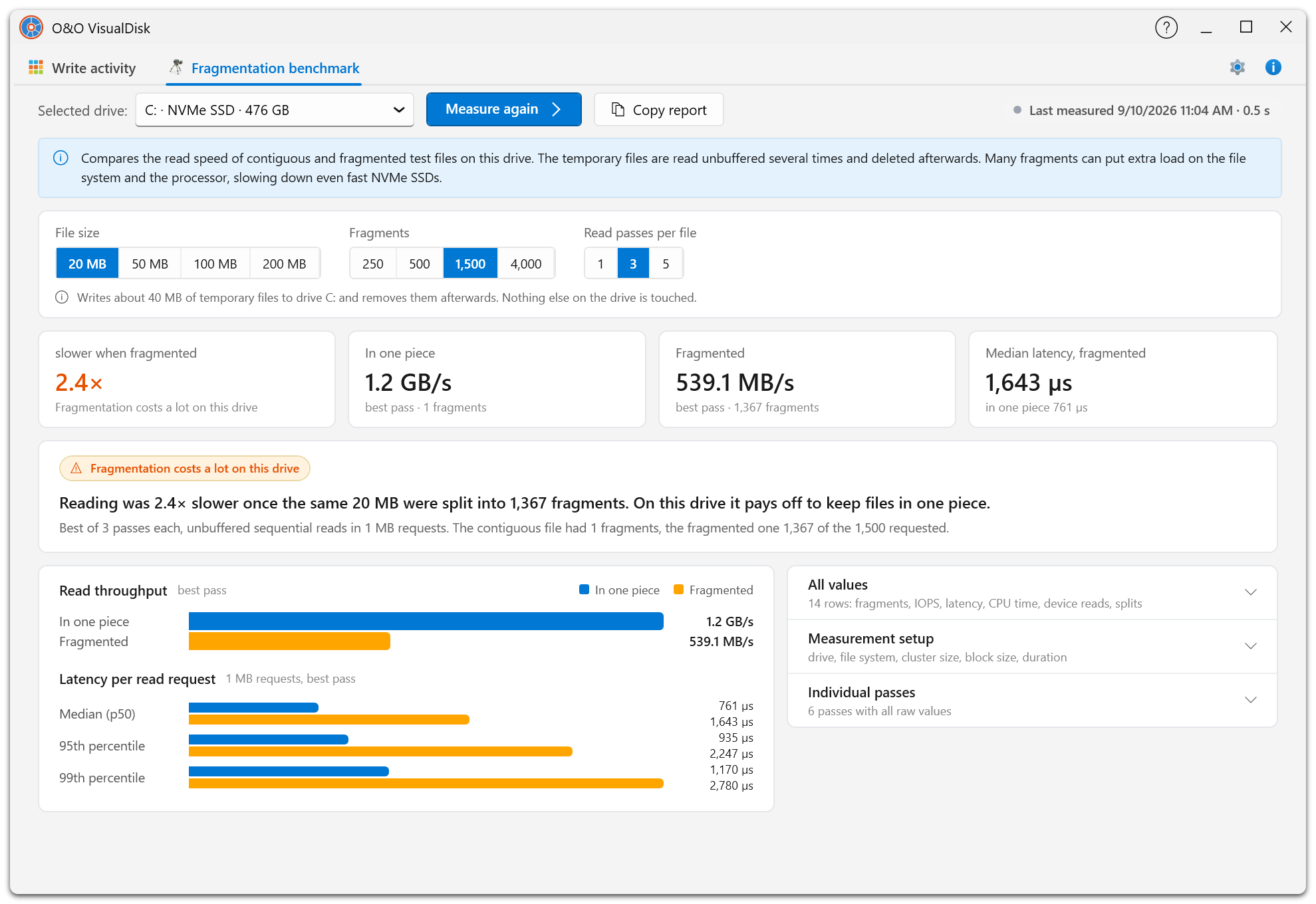
Op het geselecteerde station leest de benchmark dezelfde hoeveelheid gegevens twee keer, eenmaal uit een aaneengesloten testbestand en eenmaal uit een gefragmenteerd bestand. U kiest de bestandsgrootte, het aantal fragmenten en het aantal leesrondes. De resultaten vergelijken de doorvoersnelheid en de latentie. In de getoonde meting op een NVMe-SSD duurde het lezen van dezelfde 20 MB 2,4 keer zo lang nadat het bestand in 1.367 fragmenten was gesplitst.
Verbeteringen aan de toepassing en de optimalisatie-engine
In O&O Defrag 32 zijn onder meer de interface, de actuele stationsweergaven, de achtergrondcommunicatie en de optimalisatie-engine verbeterd. Het doel is onderhoud uit te voeren met een vlot reagerende interface en een beperkt beslag op systeembronnen.
- Advies. Het overzicht en de optimalisatieadviseur laten zien hoe uw stations ervoor staan en helpen u een geschikte actie te kiezen.
- Voortgang. De vernieuwde stationsweergave en de op elkaar afgestemde statusupdates maken het verloop van het onderhoud goed te volgen.
- Gerichte optimalisatie. De SOLID-methoden wegen voor elk bestand het voordeel af tegen de benodigde schrijfacties. Inspectievensters en rapporten geven inzicht in het resultaat.
- Onderhoud plannen. Met automatische optimalisatie, planningen en limieten voor systeembelasting en stroomvoorziening bepaalt u wanneer en hoe het onderhoud plaatsvindt.
Aan de slag
Begin met de handleiding voor de moderne interface en Uw eerste optimalisatie. De moderne interface biedt bijna alle functies van de klassieke interface en is het aanbevolen uitgangspunt voor dagelijks en geavanceerd onderhoud.
Werkt u liever met het lint, gebruik dan de handleiding voor de klassieke interface. In De moderne en de klassieke interface leest u hoe de indelingen verschillen en hoe u wisselt. Zie Aan de slag met OODCMD voor gebruik in een terminal of script.
Kies een handleiding in de navigatiebalk en zoek uw taak in de zijbalk. De downloadbare PDF bevat beide handleidingen. Bewaar een actuele back-up en sla uw werk op vóór onderhoud waarbij Windows opnieuw wordt gestart. Zie voor ondersteuning Ondersteuning en meer van O&O.