Rapporten, logboeken en geschiedenis
Rapporten beschrijven afgeronde stationsacties. Logboeken leggen diagnostische gebeurtenissen van de toepassing en de service vast. Gebruik rapporten om resultaten te beoordelen en logboeken om fouten te onderzoeken.
Rapporten bekijken
- Open Rapporten.
- Zoek het rapport op datum, station en actie. Met het stationsfilter rechtsboven beperkt u de lijst.
- Selecteer de vermelding en kies Weergeven of dubbelklik erop.
- Bekijk het resultaat en de beschikbare statistieken van vóór en na de actie.
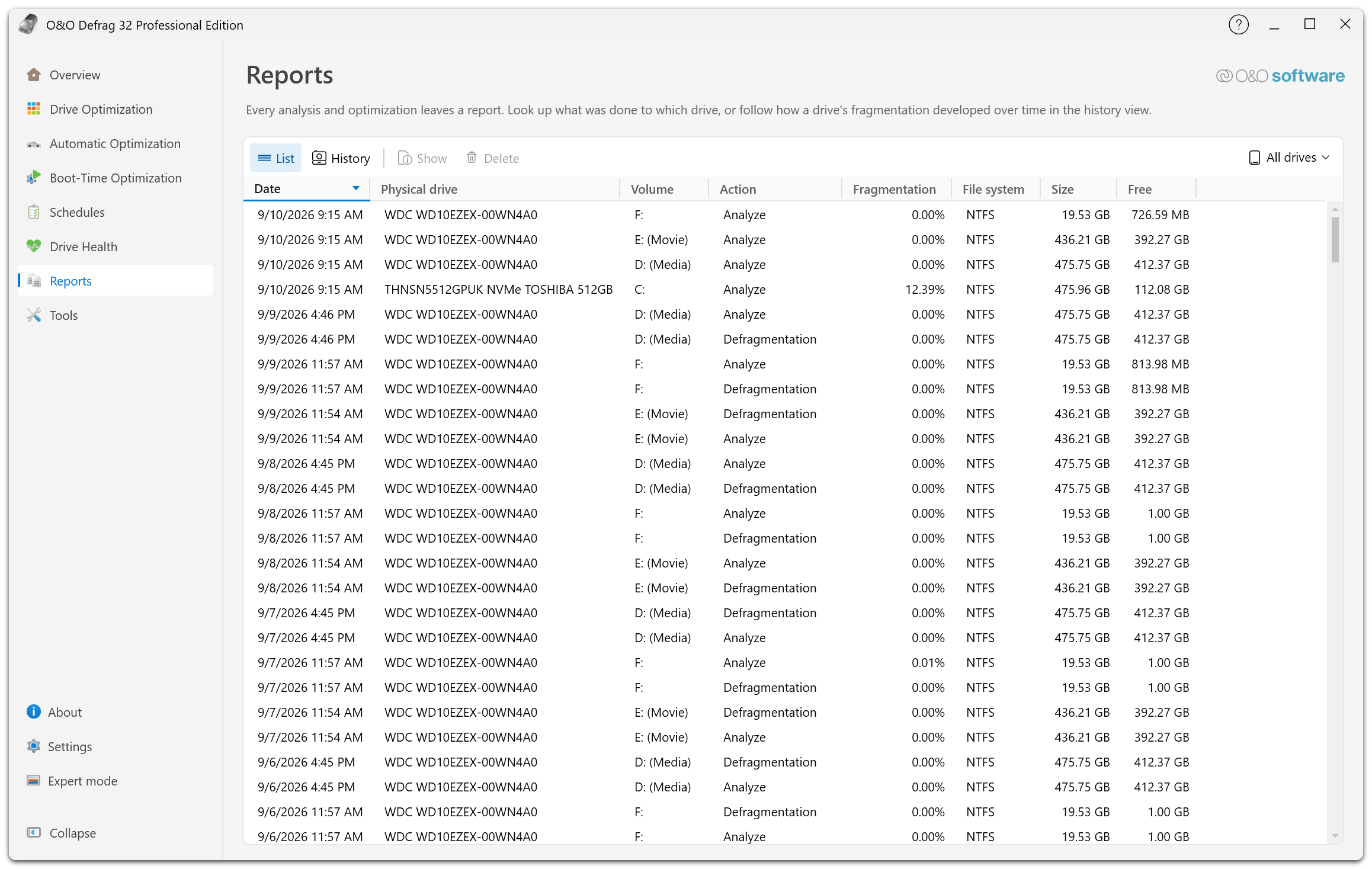
Lijst toont per voltooide actie de datum, fysieke schijf, het volume, de actie, fragmentatie, het bestandssysteem, de capaciteit en de vrije ruimte. Met Geschiedenis volgt u de fragmentatie van een station in de tijd. Weergeven opent het geselecteerde rapport en Verwijderen verwijdert het. Met het stationsmenu rechts beperkt u de lijst tot één station.
Analyses, optimalisaties en afzonderlijke ronden van een methode leveren verschillende informatie op. Controleer vóór een vergelijking of de rapporten over hetzelfde volume en vergelijkbare acties gaan.
De ROI-rapportageoptie beïnvloedt de fragmentatiewaarden. Rapporten van andere versies of met andere instellingen zijn mogelijk niet rechtstreeks vergelijkbaar.
Rapporten inschakelen en de bewaarlimiet instellen
Open Instellingen → Rapporten, schakel Rapporten maken in en stel Maximaal aantal opgeslagen rapporten in op een waarde tussen 1 en 999. Opgeslagen taken hebben eigen rapportage-instellingen.
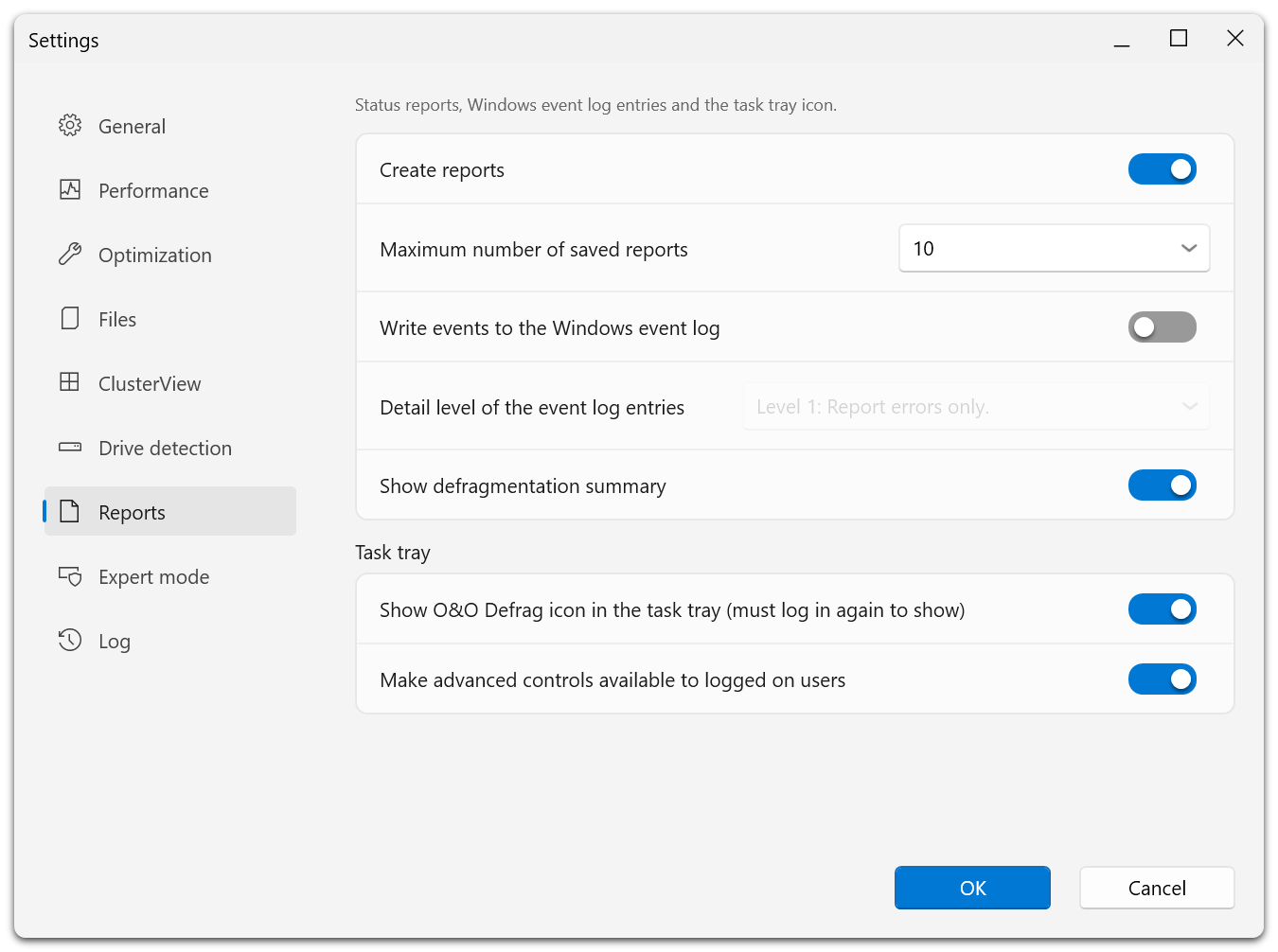
Hier staan ook de opties voor het Windows-gebeurtenislogboek en onder Systeemvak de instellingen voor het systeemvak. Detailniveau van de vermeldingen in het gebeurtenislogboek is alleen beschikbaar als Gebeurtenissen naar Windows-gebeurtenislogboek schrijven is ingeschakeld.
Bij een taak die alleen analyseert en rapporteert, is rapportage verplicht. Het bijbehorende selectievakje staat vast aan.
Verwijder rapporten uit de lijst zodra u ze niet meer nodig hebt. Dit maakt geen optimalisatie ongedaan. Bewaar eerst gegevens die u voor ondersteuning nodig hebt.
Windows-gebeurtenislogboek
Schakel Gebeurtenissen naar Windows-gebeurtenislogboek schrijven in en kies het detailniveau.
- Alleen fouten.
- Waarschuwingen en fouten.
- Informatie, waarschuwingen en fouten.
- Alle beschikbare informatie.
Bekijk de vermeldingen in Windows Logboeken. Een hoger detailniveau levert meer vermeldingen op. Kies een niveau dat past bij het onderzoek.
Toepassingslogboeken
Schakel onder Instellingen de logboekregistratie in, herhaal het probleem en open de logboekweergave via Info over O&O Defrag. Belangrijke diagnostische bestanden zijn OODefrag.log, OODefragTray.log en, indien ingeschakeld, OODefragEngine.log.
Normaal staan de logboeken in de logboekmap van het programma onder de lokale toepassingsgegevens. In de logboekweergave ziet u het pad van uw installatie.
Windows RE schrijft logboeken zo mogelijk naar een beschrijfbaar vast station, doorgaans C:\OO Software\OO Defrag\Logs\. Stationsletters kunnen in deze omgeving afwijken. Was er geen beschrijfbaar, blijvend station, dan kunnen de logboeken bij een herstart verloren gaan.
Diagnostische informatie delen
Noteer het tijdstip van de fout, het station, de actie, de methode, de versie en de stappen waarmee de fout optreedt. Controleer vóór het delen of de logboeken bestandspaden, gebruikersnamen of licentiegegevens bevatten. Zie Contact opnemen met ondersteuning.