Bestanden uitsluiten en opnemen
Met bestandsregels bepaalt u welke bestanden worden geoptimaliseerd. Algemene regels staan onder Instellingen → Bestanden. Elke opgeslagen taak heeft ook een tabblad Bestanden.
Bestanden of mappen uitsluiten
- Open de pagina Bestanden van de algemene instellingen of van de taak.
- Ga naar Uitgesloten bestanden en mappen.
- Kies Toevoegen en voer een pad of masker in, of selecteer bestanden en mappen.
- Controleer de lijst.
- Bevestig de instellingen of sla de taak op.
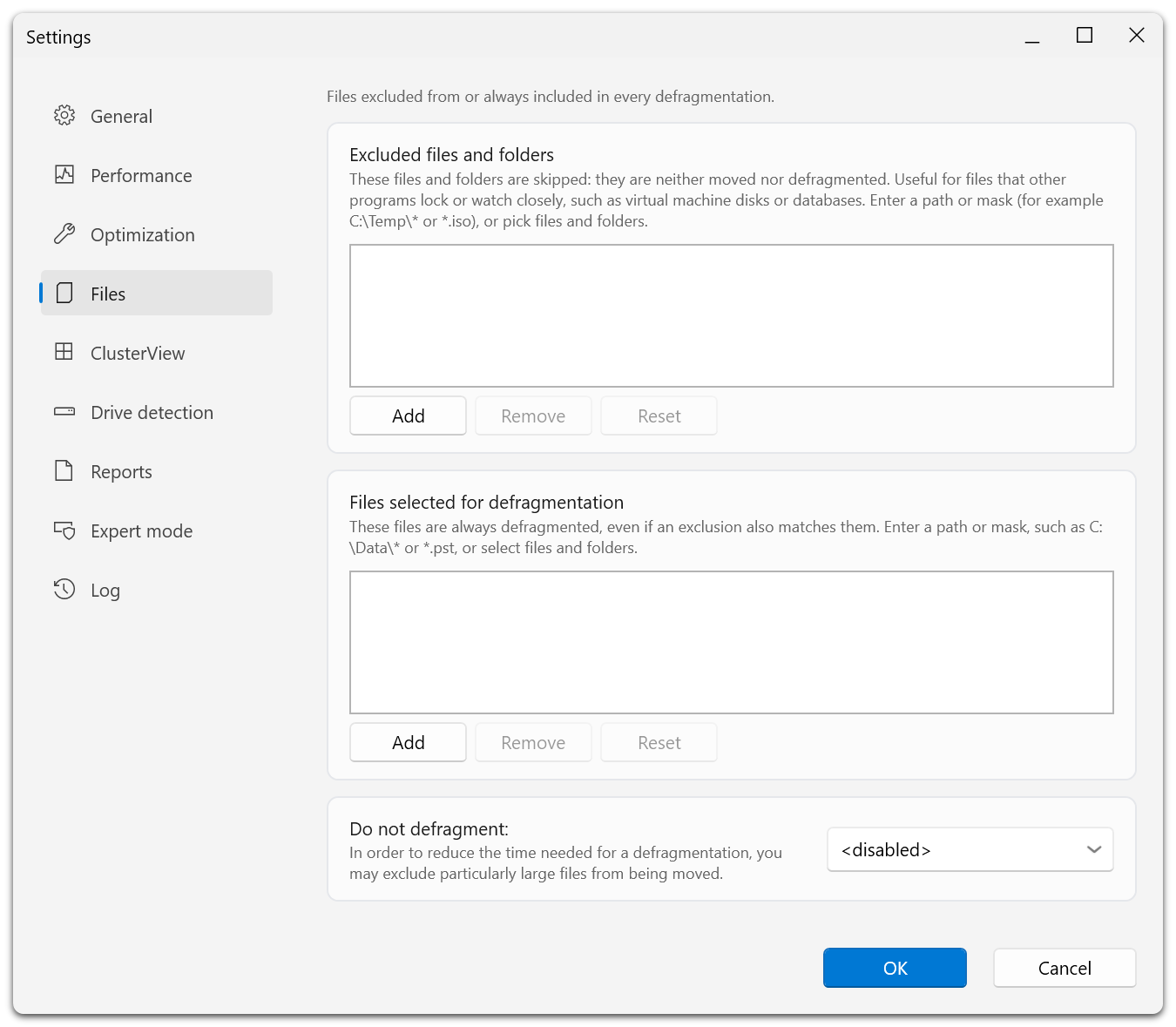
De pagina heeft twee lijsten. Items onder Uitgesloten bestanden en mappen worden niet verplaatst of gedefragmenteerd. Items onder Bestanden geselecteerd voor defragmentatie worden voor defragmentatie geselecteerd, ook als een uitsluiting erop van toepassing is. Onderaan staat Niet defragmenteren als afzonderlijk groottefilter.
Voorbeelden
| Regel | Selectie |
|---|---|
C:\Temp\* | Inhoud van de opgegeven tijdelijke map. |
D:\VirtualMachines\* | Bestanden van virtuele machines die u bij normaal onderhoud niet wilt verplaatsen. |
*.iso | Bestanden waarvan de naam aan het ISO-masker voldoet. |
D:\Data\archive.bin | Eén bestand met het opgegeven pad. |
De bestandskiezer voegt een bestand toe met het volledige pad en een map met een pad dat eindigt op \*. De melding dat toegang is geweigerd betekent dat de kiezer de inhoud niet kon lezen. De map hoeft niet leeg te zijn.
Bestanden expliciet opnemen
De opnamelijst heet Bestanden geselecteerd voor defragmentatie. Deze bestanden worden geselecteerd, ook als er tevens een uitsluiting op van toepassing is.
Een brede uitsluiting van D:\Data\* kan bijvoorbeeld voor één bestand in die map worden opgeheven met een opnameregel. Controleer beide lijsten als een uitgesloten bestand toch wordt verwerkt.
Een opname maakt een vergrendeld bestand niet verplaatsbaar. Andere voorwaarden blijven gelden, ook die van de toepassing die het bestand gebruikt.
Grote bestanden uitsluiten
Kies bij Niet defragmenteren een grens voor de bestandsgrootte. Met <disabled> schakelt u het groottefilter uit. Grote bestanden overslaan kan de taak verkorten, maar deze bestanden vallen dan buiten de geplande optimalisatie.
Deze limiet staat los van de ROI-factor, die de verwachte winst afweegt tegen het schrijfwerk.
Bewerken, herstellen en controleren
Selecteer een regel en kies Verwijderen om deze te verwijderen. Opnieuw instellen herstelt de standaardwaarden van de lijst. Controleer de lijst voordat u bevestigt.
Sla de wijzigingen op, voer een analyse en een geschikte onderhoudstaak uit en controleer de bestandsinformatie en het rapport. Nieuwe taken nemen de standaardwaarden over bij het aanmaken. Een wijziging van algemene regels overschrijft bestaande taakregels niet automatisch.