Overzicht van de instellingen
Open Instellingen, selecteer een pagina en wijzig de gewenste opties. Bevestig het venster om ze toe te passen. Annuleren verwerpt de nog niet opgeslagen wijzigingen. Voor wijzigingen die een extra handeling vereisen, verschijnt een afzonderlijke bevestiging of herstartmelding.
Automatische optimalisatie en optimalisatie tijdens het opstarten hebben elk hun eigen hoofdpagina. Op Optimalisatie tijdens opstarten gelden de twee schakelaars en de stationsselectie direct.
Het venster bevat Algemeen, Prestaties, Optimalisatie, Bestanden, ClusterView, Stationsdetectie, Rapporten, Expertmodus en Logboek. Bevestig met OK of verwerp de wijzigingen met Annuleren.
Algemeen
Taal bepaalt de interfacetaal en volgt standaard de Windows-taal. Start na wijziging de toepassing opnieuw. Weergavemodus biedt lichte, donkere en contrastrijke weergaven en volgt standaard de Windows-instelling.
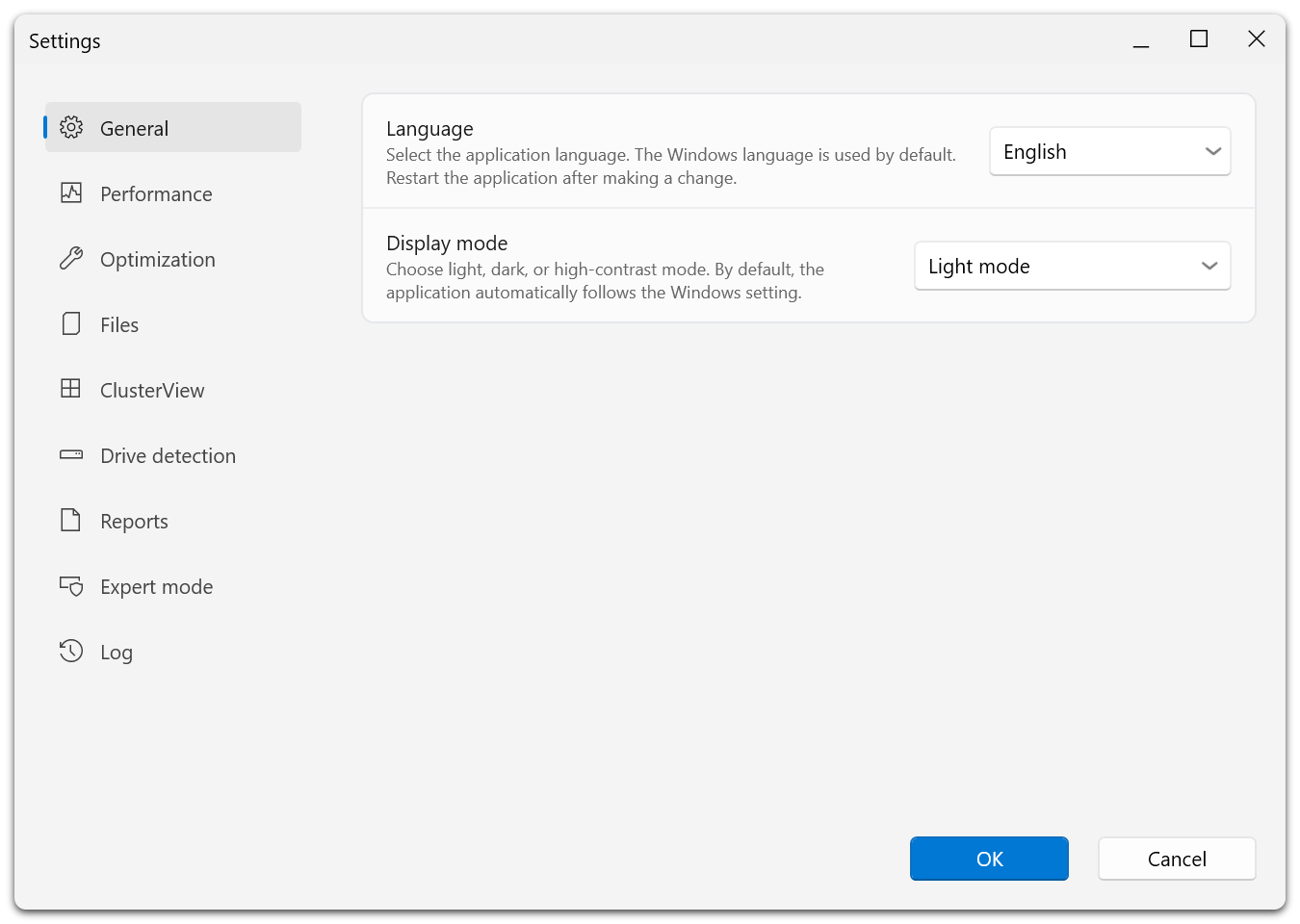
De lijst links blijft in het hele venster zichtbaar. Zo wisselt u tussen de groepen zonder het venster te sluiten.
Prestaties
Stel voor Defrag de maximale CPU- en schijfbelasting in, de voorwaarden voor starten bij een bepaalde totale belasting, blokkerende programma’s en stoppen bij accuvoeding. Deze waarden gelden als algemene standaard. Taken kunnen eigen instellingen hebben. Zie Activiteitsmonitor.
Optimalisatie
| Instelling | Doel |
|---|---|
| Station(s) controleren vóór defragmentatie en bij een fout annuleren | Controleert op bestandssysteemfouten voordat bestanden worden verplaatst. |
| Meerdere fysieke stations parallel optimaliseren | Staat gelijktijdig onderhoud op afzonderlijke fysieke apparaten toe. |
| Systeemaanbevelingen voor bestandssysteemindeling gebruiken (layout.ini) | Gebruikt beschikbare indelingsinformatie van Windows. |
| Alleen bestanden optimaliseren waarvan het voordeel de schrijfbewerkingen rechtvaardigt (ROI-factor) | Voorkomt herschrijven bij weinig winst met SOLID en SOLID/Complete. |
| Fragmentatie die de ROI-factor ongemoeid laat niet rapporteren | Stemt de gerapporteerde fragmentatie af op de ROI-keuzes. |
| Verwisselbare stations opnemen / Externe stations opnemen | Betrekt deze stations bij geschikte acties. |
| Defragmentatie van SSD’s voorkomen | Blokkeert SSD-defragmentatie onder deze instellingen. |
| Stations met schaduwkopieën van andere systemen overslaan | Sluit deze stations uit. |
| Automatische optimalisatie uitschakelen | Schakelt achtergrondoptimalisatie in de agentopties uit. |
| Stations in zones indelen (niet aanbevolen voor SSD's) | Schakelt zone-indeling voor de volumes in. |
| Extern beheer vanuit hetzelfde netwerk inschakelen | Staat beheer vanaf andere computers in hetzelfde subnet toe. |
Schakel extern beheer alleen in als u de agent bewust open wilt stellen voor andere computers in hetzelfde subnet. Een netwerkshare wordt hierdoor niet lokaal optimaliseerbaar. O&O Defrag zelf bevat geen console voor het beheer van andere computers.
Nieuwe taken nemen de algemene standaardwaarden over bij het aanmaken. Controleer bestaande taken afzonderlijk nadat u deze instellingen wijzigt.
Bestanden
Beheer uitgesloten paden, expliciet opgenomen paden en de groottelimiet. Een overeenkomende opnameregel krijgt voorrang op een uitsluiting. Zie Bestandsregels.
ClusterView
Pas blokgrootte, DPI-aanpassing, kleurschakering, 3D-effect en markering van de selectie aan. Dit verandert alleen de weergave.
Stationsdetectie
Corrigeer het mediatype als Windows het verkeerd doorgeeft. De wijziging kan een herstart van de agent vereisen. Rond actieve taken daarom vooraf af. Zie Stationsdetectie.
Rapporten
Schakel rapporten in, stel de bewaarlimiet in op 1 tot 999 rapporten, kies het detailniveau van het Windows-gebeurtenislogboek en stel de samenvatting en het systeemvak in. Zie Rapporten en logboeken.
Expertmodus
Met Expertmodus start O&O Defrag rechtstreeks in de klassieke interface met de bijbehorende detailweergaven. Vanuit de klassieke interface kunt u altijd terug naar het moderne overzicht. De optie bepaalt dus alleen welke interface bij de start verschijnt. Zie Interface.
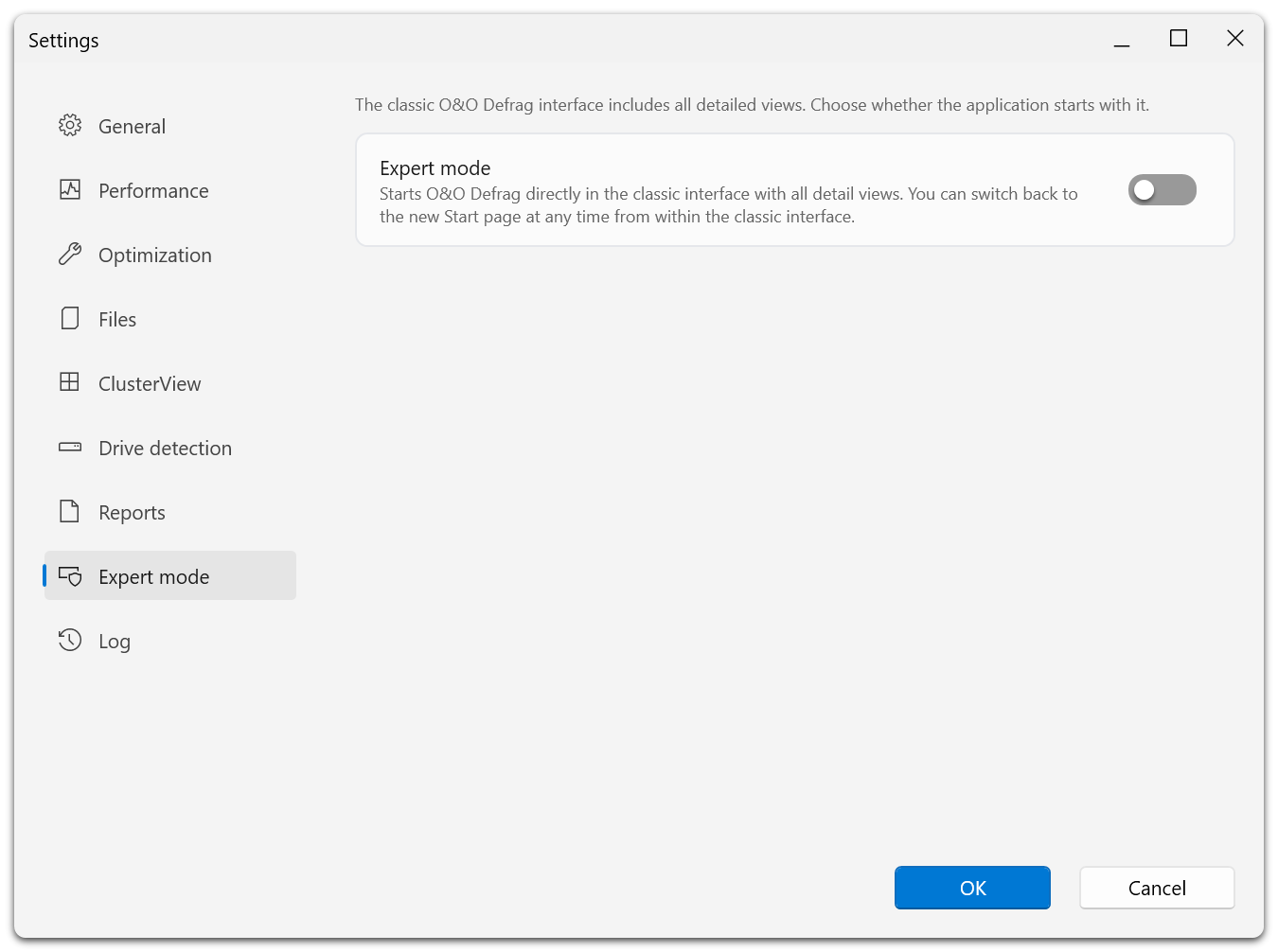
De pagina heeft één schakelaar. Staat deze uit, dan opent de toepassing in het moderne overzicht.
Logboek en geavanceerde diagnostiek
Schakel bij onderzoek van een probleem Logboekregistratie inschakelen in op de pagina Logboek. Hier staat ook de map voor de logbestanden. Houd Shift ingedrukt terwijl u Instellingen opent voor de geavanceerde pagina met onder meer registratie door de engine en herstel van de gebruikersinstellingen.
Herstel de standaardinstellingen alleen als dat uw bedoeling is en u de licentiegegevens bij de hand hebt. Mogelijk moet u de toepassing opnieuw starten en de licentiegegevens opnieuw invoeren. Begin normaal met de logboeken.
Instellingen niet beschikbaar
Pagina’s die van de agent afhangen, blijven uitgeschakeld totdat een geldige actuele configuratie is ontvangen. Wacht op de verbinding of werk een niet-overeenkomende serviceversie bij. Een uitgeschakeld bedieningselement toont niet noodzakelijk de werkelijke waarde.