Opruimen en het bestandssysteem herstellen
Weinig vrije ruimte, bestandssysteemfouten en fragmentatie vragen elk om een andere aanpak. Gebruik het passende hulpmiddel en voer daarna in Defrag een nieuwe analyse uit.
Opruimen
Open O&O SystemCleaner via Hulpmiddelen. Zie O&O DiskCleaner voor de ingebouwde opruimfunctie van de klassieke interface.
- De opruimtoepassing begeleidt u door de stappen Analyseren, Opschonen en Voltooien.
- Schakel de categorieën uit die u wilt behouden. Elke rij beschrijft de inhoud en het gevolg van verwijderen.
- Kies onderaan de stations en selecteer Analyseren. Tijdens de analyse wordt niets verwijderd.
- Controleer de categorieën, aantallen bestanden en grootten in het resultaat.
- Selecteer alleen gegevens die u wilt verwijderen.
- Bevestig het opruimen in het venster van de toepassing.
- Ga terug naar Defrag en analyseer het station opnieuw.
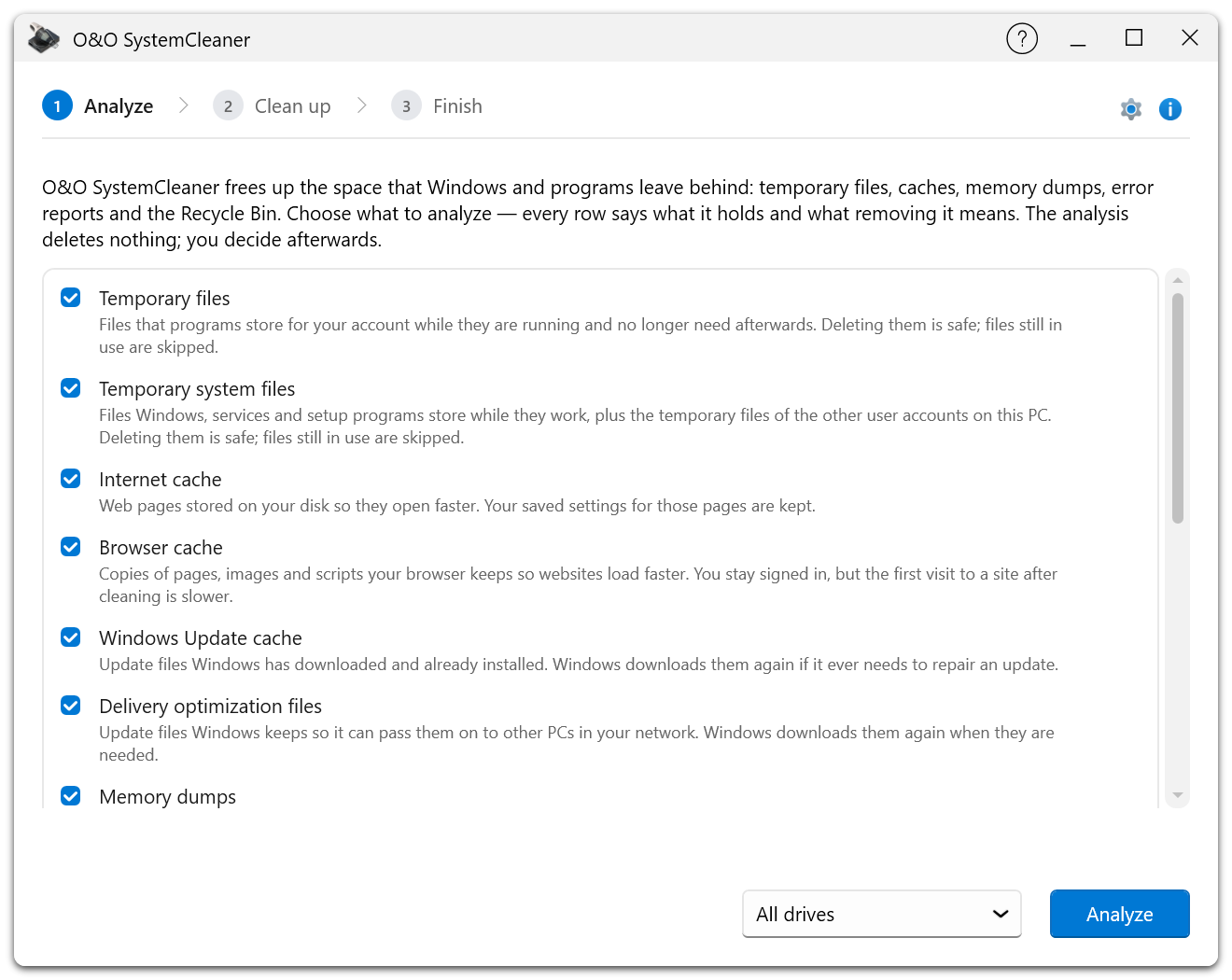
Bovenaan geven genummerde stappen aan waar u bent. Standaard zijn alle categorieën geselecteerd. Lees vóór de analyse de beschrijvingen. Verwijdert u bijvoorbeeld de browsercache of de Windows Update-cache, dan moeten Windows of uw toepassingen die gegevens mogelijk opnieuw downloaden.
Opruimen kan gegevens definitief verwijderen. Lees vooral de beschrijvingen voor de Prullenbak, downloads, vorige Windows-installaties en caches die andere toepassingen gebruiken. Als u een vorige Windows-installatie verwijdert, kan de mogelijkheid om terug te gaan verloren gaan.
De geschatte grootte geeft niet aan hoeveel bytes zeker kunnen worden verwijderd. Bij het opruimen kunnen bestanden vergrendeld of al verdwenen zijn.
Controleren en herstellen
- Open O&O CheckAndRepair via Hulpmiddelen met de kaart Controleren en herstellen.
- Selecteer in de stap Controleren de onderdelen die u wilt controleren en schakel de overige uit.
- Kies Controleren en wacht op het resultaat. Afhankelijk van de hoeveelheid gegevens en het schijftype kan dit enkele minuten duren.
- Lees in de stap Herstellen de resultaten voordat u iets laat herstellen.
- Volg eventuele instructies voor een herstart of exclusieve toegang.
- Lees bij Voltooien de samenvatting. Ga daarna terug naar Defrag en analyseer opnieuw.
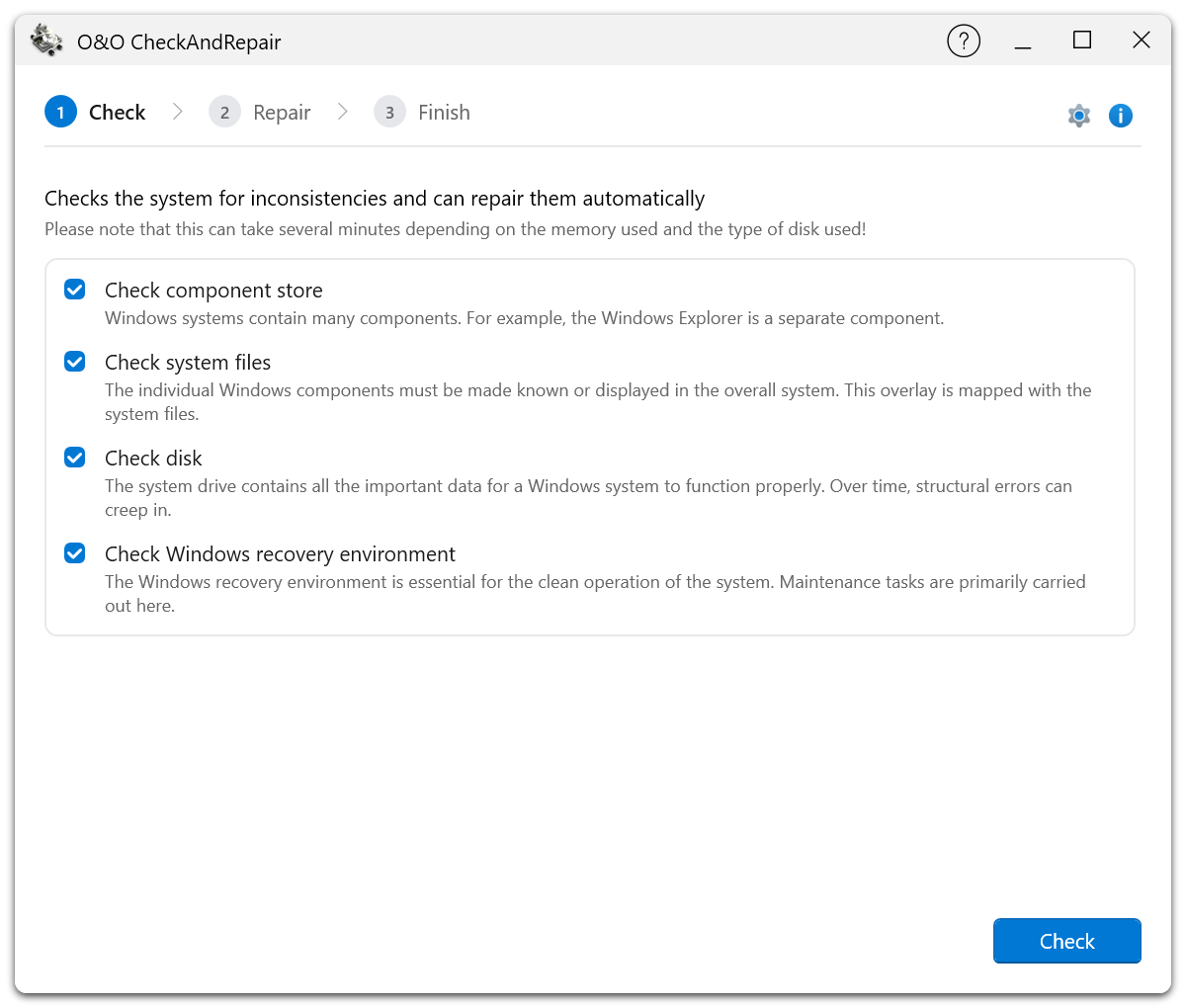
De toepassing heeft drie stappen: Controleren, Herstellen en Voltooien. De controle omvat het onderdelenarchief, systeembestanden, de schijf en de Windows-herstelomgeving. Per onderdeel staat beschreven waarvoor het dient.
Bij een controle wordt de consistentie onderzocht. Herstel wijzigt het systeem en kan exclusieve toegang vereisen. Houd een actuele back-up bij de hand en volg de instructies bij het gemelde probleem.
De optie Station(s) controleren vóór defragmentatie en bij een fout annuleren betekent niet dat Defrag alle gevonden fouten automatisch herstelt. Verhelp een gemelde fout voordat u de optimalisatie opnieuw probeert.
Hardwarewaarschuwingen
Verdwijnt een station, treden er herhaalde leesfouten op of verslechtert de hardwareconditie, stel dan de gegevens veilig en onderzoek het apparaat. Bestandssysteemherstel en defragmentatie herstellen geen fysieke schade. Zie Stationsstatus.