Aanvullende O&O-hulpmiddelen
Met Hulpmiddelen opent u afzonderlijke O&O-toepassingen voor stations en Windows. Voor elke toepassing is er een kaart.
| Kaart | Hulpmiddel | Functie |
|---|---|---|
| Toegang weergeven | O&O VisualDisk | Lees- en schrijfactiviteit live volgen en een uitvoerige fragmentatiebenchmark uitvoeren. |
| Stationsactiviteit weergeven | O&O DriveLED | Stationsactiviteit in een smalle balk volgen. |
| Controleren en herstellen | O&O CheckAndRepair | Problemen in Windows en het bestandssysteem controleren en herstellen. |
| Prestaties controleren | O&O SpeedCheck | Bredere prestatiecontroles van Windows uitvoeren. |
| Opstarten optimaliseren | O&O StartupManager | Opstarttoepassingen bekijken en beheren. |
| Apps verwijderen | O&O AppBuster | Ongewenste Windows-toepassingen bekijken en verwijderen. |
| Opschonen | O&O SystemCleaner | Opruimmogelijkheden bekijken en geselecteerde overbodige gegevens verwijderen. |
Een hulpmiddel openen
- Open Hulpmiddelen.
- Selecteer de toepassingskaart.
- Ontbreekt het hulpmiddel, lees dan de aangeboden download- en installatie-instructies.
- Controleer een eventueel aangeboden update.
- Werk verder in het eigen venster van het hulpmiddel.
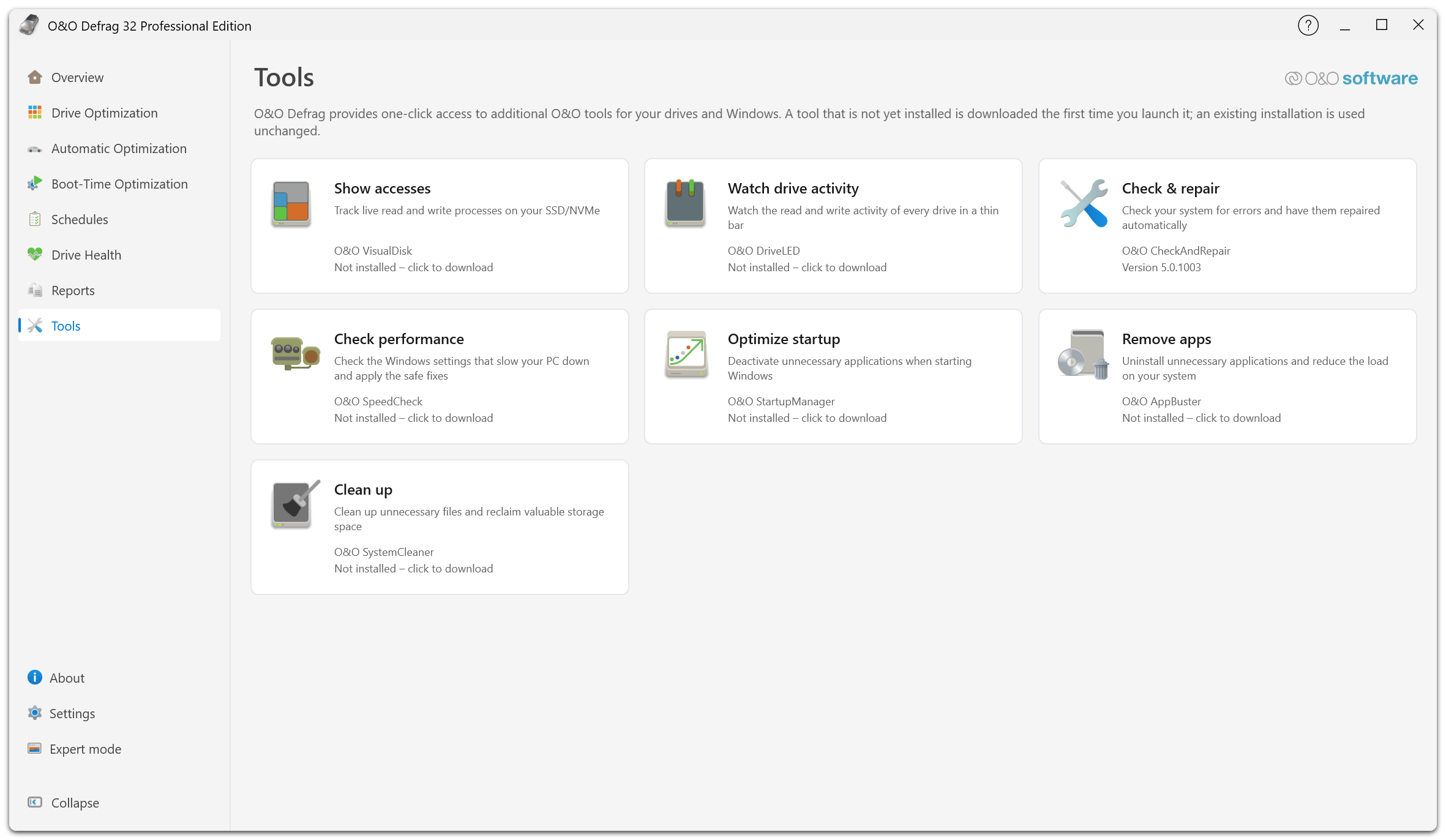
Elke kaart toont de taak, een korte omschrijving en de toepassing. Onder de toepassingsnaam staat de status. Bij een geïnstalleerde toepassing ziet u de versie, anders Niet geïnstalleerd - klik om te downloaden.
Een bestaande installatie wordt gebruikt als deze wordt gevonden. Bij de eerste download zijn een netwerkverbinding en een beschikbaar pakket nodig. Mislukt de handtekeningcontrole, dan kan het starten worden geweigerd. Volg de foutmelding en instructies van de ondersteuning. Gebruik geen uitvoerbaar bestand uit een onbetrouwbare bron.
In de herstelomgeving worden downloads en updatecontroles onderdrukt. Bereid benodigde hulpmiddelen in de normale Windows-omgeving voor.
Meer informatie over de hulpmiddelen
De toepassingen hebben hun eigen interface, hulp, updates en bevestigingen. De kaart in Defrag start de toepassing. Niet elk hulpmiddel is in de stationsoptimalisatie ingebouwd of inbegrepen bij elke Defrag-licentie.
Begin voor opruimen en controleren bij Opruimen en het bestandssysteem herstellen. Raadpleeg daarna de hulp van de gekozen toepassing. De klassieke interface biedt een geïntegreerde DiskCleaner.
Het dashboard van de huidige Defrag-versie beoordeelt stations. Gebruik SpeedCheck voor bredere bevindingen over Windows.