ActivityMonitor i ustawienia zasilania
O&O ActivityMonitor określa, kiedy można uruchomić konserwację i w jakim stopniu O&O Defrag może obciążać komputer. Pozwala ograniczyć wpływ konserwacji na pracę użytkownika.
Limity obciążenia i warunki rozpoczęcia
| Ustawienie | Działanie |
|---|---|
| Ograniczenie obciążenia procesora przez O&O Defrag | Ogranicza użycie procesora podczas optymalizacji. |
| Ograniczenie obciążenia dysku przez O&O Defrag | Ogranicza aktywność dysku związaną z optymalizacją. |
| Blokada rozpoczęcia przy zajętym procesorze | Nie pozwala rozpocząć pracy po przekroczeniu limitu całkowitego obciążenia procesora. |
| Blokada rozpoczęcia przy zajętych dyskach | Nie pozwala rozpocząć pracy po przekroczeniu limitu całkowitego obciążenia dysków. |
| Blokada rozpoczęcia podczas działania wskazanych programów | Nie pozwala rozpocząć pracy, gdy uruchomiony jest program z listy. |
Niższy limit obciążenia programu pozostawia więcej zasobów dla innych aplikacji, ale może wydłużyć operację. Warunek rozpoczęcia może opóźnić start zadania. Nie przyspiesza zadania, które już trwa.
Ustawienia globalne
Otwórz Ustawienia → Wydajność i ustaw limity obciążenia programu, warunki rozpoczęcia i listę programów. Zatwierdź zmiany. Jeśli agent nie dostarczył jeszcze ustawień, opcje mogą być niedostępne do chwili ponownego nawiązania połączenia.
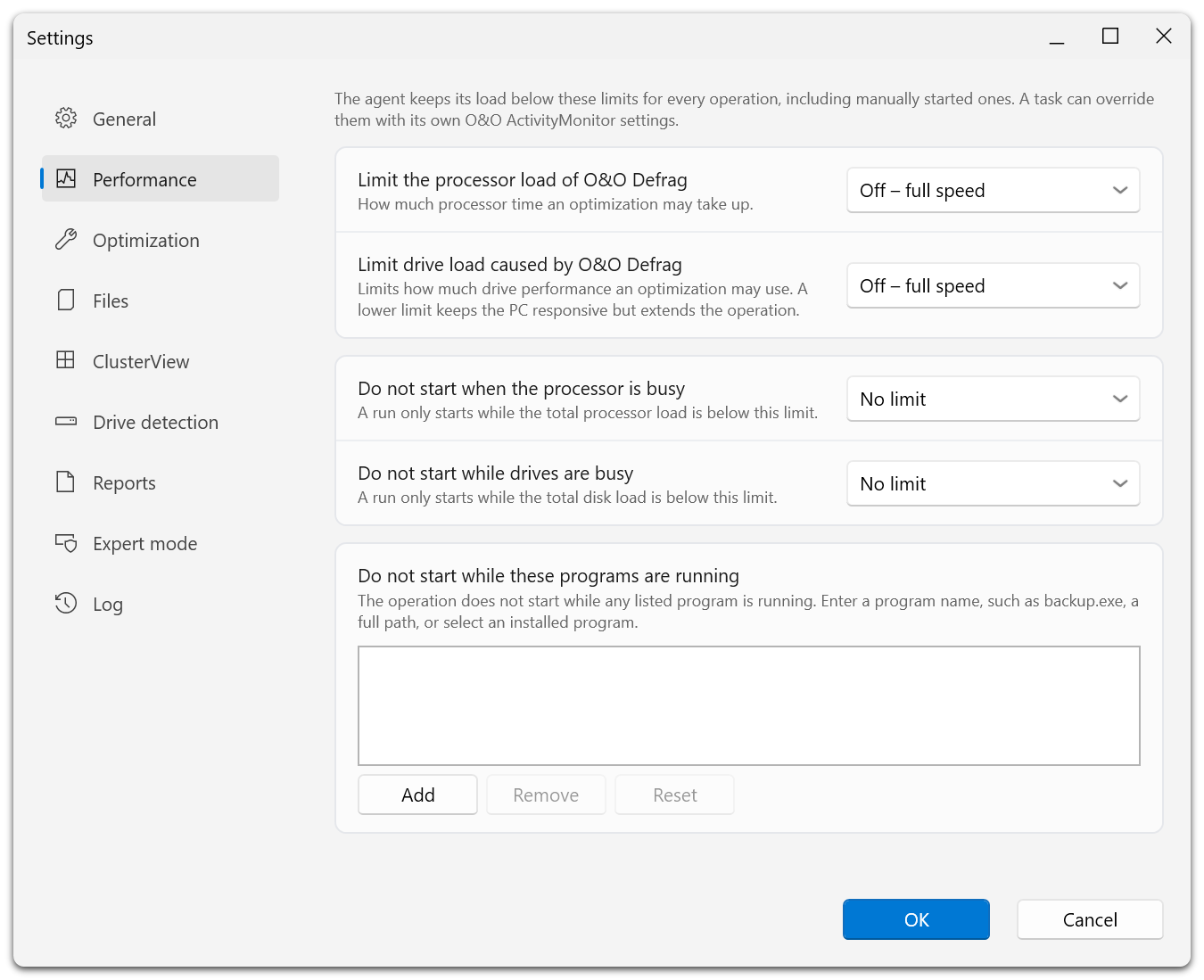
Pierwsze dwie opcje ograniczają obciążenie powodowane przez O&O Defrag. Wybranie Wyłączone — pełna szybkość usuwa limit. Dwie kolejne określają dopuszczalne obciążenie całego komputera przed rozpoczęciem pracy. Wybranie Bez limitu wyłącza to ograniczenie. Lista na dole blokuje rozpoczęcie zadania, gdy działa wskazany program.
Pierwsza para opcji dotyczy zużycia zasobów już w trakcie optymalizacji. Druga rozstrzyga, czy proces może w ogóle się rozpocząć.
Ustawienia zadania
- Otwórz zadanie do edycji.
- Wybierz ActivityMonitor.
- Ustaw odpowiednie dla tego okna konserwacji limity obciążenia procesora i dysków.
- Wybierz Dodaj i wpisz nazwę programu lub pełną ścieżkę albo wskaż program z listy zainstalowanych aplikacji.
- Sprawdź opcje zasilania.
- Zapisz zadanie.
Jeśli optymalizacja ma poczekać na zakończenie tworzenia kopii zapasowej, dodaj rzeczywisty plik wykonywalny programu do kopii. Podaj jego nazwę, np. backup.exe, zamiast nazwy widocznej w menu Start. Usuń usuwa wybraną pozycję, a Resetuj przywraca domyślną listę.
Laptopy i wybudzanie
Opcja Zezwalaj na defragmentację tylko przy zasilaniu sieciowym blokuje rozpoczęcie pracy przy zasilaniu z akumulatora. Opcja Zatrzymaj, gdy komputer przełączy się na zasilanie bateryjne określa zachowanie po odłączeniu zasilacza w trakcie pracy. W edytorze zadań jej dostępność zależy od opcji pracy tylko przy zasilaniu sieciowym.
Opcja Wybudź komputer z hibernacji, aby wykonać to zadanie zleca wybudzenie komputera na potrzeby zadania. Jej działanie zależy od możliwości sprzętu i ustawień zasilania systemu Windows.
Jeśli zadanie się nie rozpoczyna, sprawdź te ustawienia wraz z harmonogramem, dostępnością dysków i minimalnym progiem fragmentacji.