Automatyczna optymalizacja
Automatyczna optymalizacja pozwala agentowi Defrag konserwować dyski w tle bez ustalania stałej godziny rozpoczęcia. Jeżeli chcesz nadać operacji nazwę, wskazać dyski, określić dokładny harmonogram lub zastosować inne warunki uruchomienia, utwórz zadanie.
Włączanie konserwacji w tle
- Otwórz Automatyczna optymalizacja.
- Włącz Zaplanuj automatyczną optymalizację.
- Ustaw Wykonaj szybką metodę i Wykonaj dokładną metodę.
- Sprawdź osobne opcje konserwacji dysków SSD.
- Sprawdź stan automatycznej optymalizacji na stronie przeglądu.
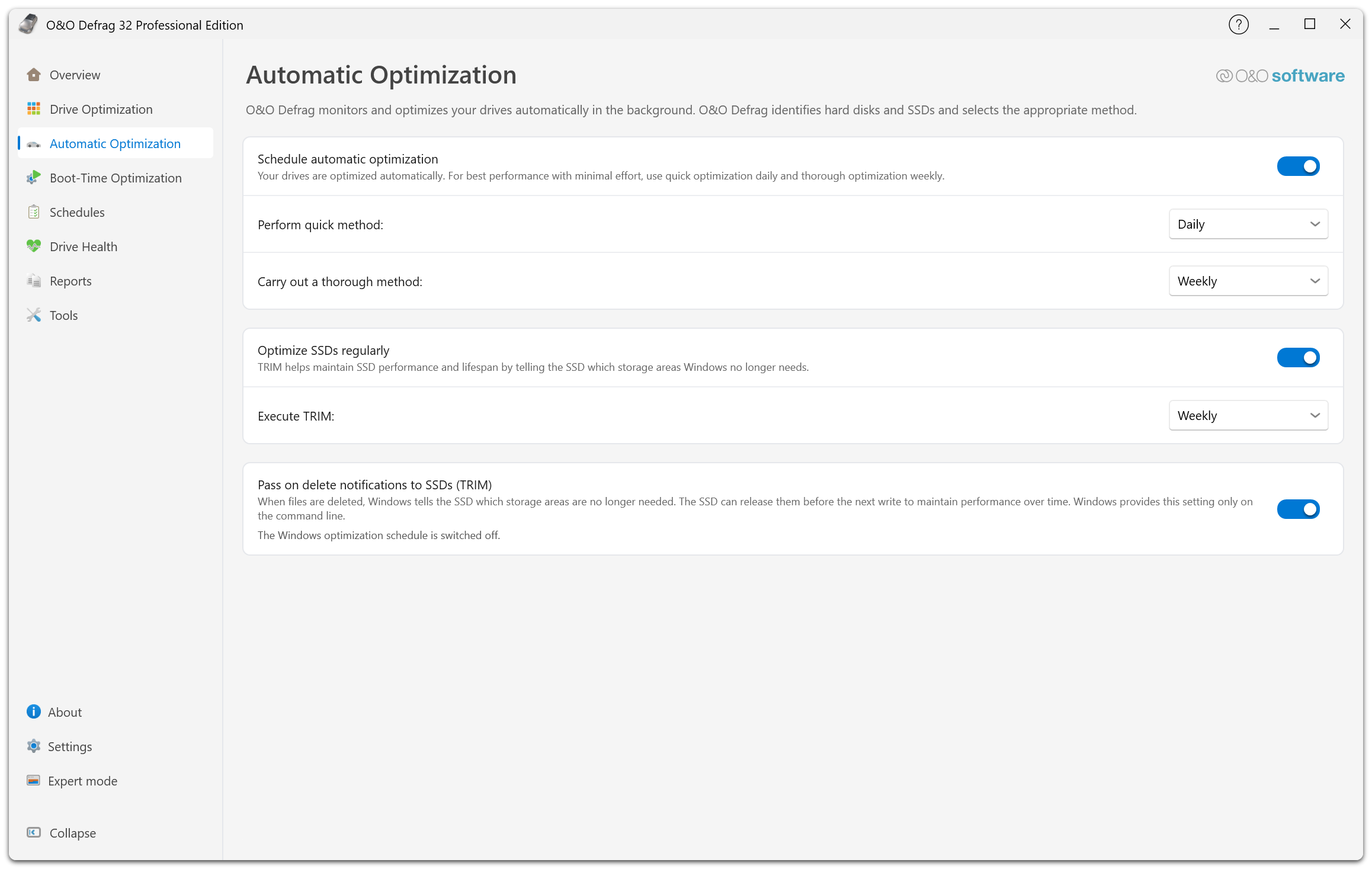
W pierwszej grupie włączysz konserwację w tle i wybierzesz częstotliwość szybkiej oraz dokładnej optymalizacji. Druga grupa dotyczy konserwacji SSD i częstotliwości Wykonaj TRIM. Trzecia określa, czy system Windows przekazuje dyskom SSD powiadomienia o usunięciu danych. Poniżej widać stan harmonogramu optymalizacji systemu Windows.
Zmiany obowiązują od razu. Interfejs proponuje szybką optymalizację codziennie, a dokładną raz w tygodniu. Dobierz odstępy do obciążenia komputera. Najkrótszy odstęp nie zawsze daje najlepszy wynik.
Dla obu metod możesz wybrać Nie wykonuj albo jeden z odstępów: co 6 lub 12 godzin, co 1, 2, 3 lub 5 dni, co tydzień lub co 2 tygodnie.
Dobór metody
Agent dobiera metodę osobno dla każdego dysku.
| Dysk | Szybka optymalizacja | Dokładna optymalizacja |
|---|---|---|
| HDD | STEALTH | SPACE |
| HDD z włączonymi strefami | OPTIMIZE/Quick | OPTIMIZE |
| SSD | SOLID | SOLID |
Na dysku SSD w obu przypadkach uruchamiana jest ta sama metoda SOLID, oznaczana w raportach i w OODCMD jako SOLID/Quick. Automatyczna optymalizacja nigdy nie uruchamia na SSD metody SOLID/Complete. Jej dodatkowe przebiegi przenoszą znacznie więcej danych i przy regularnym wykonywaniu zwiększałyby zużycie dysku. Dlatego zapis SOLID/Quick w raporcie z dokładnej optymalizacji SSD jest prawidłowy. Aby scalić wolne miejsce na SSD, uruchom SOLID/Complete ręcznie lub w ramach zadania.
Podczas operacji etykieta Automatyczna optymalizacja (dokładna) wskazuje harmonogram, który ją uruchomił. Nazwę faktycznie zastosowanej metody znajdziesz w raporcie.
Konserwacja dysków SSD
Włącz Regularnie optymalizuj dyski SSD i wybierz częstotliwość Wykonaj TRIM. Osobne ustawienie powiadomień TRIM w systemie Windows opisano w rozdziale Optymalizacja dysków SSD i TRIM.
Wpływ na obciążenie komputera
W obszarze Ustawienia → Wydajność ustaw limity obciążenia obowiązujące w całej aplikacji. Agent uwzględnia je, ograniczając wykorzystanie procesora i dysku. Warunki rozpoczęcia i lista wykluczonych procesów mogą zapobiec uruchomieniu konserwacji podczas pracy innej ważnej aplikacji.
Automatyczną optymalizację wykonuje usługa w tle. Zamknięcie głównego okna programu nie wyłącza harmonogramu.
Wyłączanie i zmiana konserwacji
Wyłącz funkcję na tej stronie lub sprawdź opcję Wyłącz automatyczną optymalizację w sekcji Ustawienia → Optymalizacja. Osobno sprawdź ustawienia TRIM dla dysków SSD i istniejące zadania. Odstępy między operacjami w tle i harmonogramy nazwanych zadań konfiguruje się niezależnie.
Aby zmienić opcje dla poszczególnych woluminów w zadaniu, otwórz Dyski → Automatyczna optymalizacja… w edytorze zadań. Możesz tam również ustawić dodatkowe odstępy obsługiwane w konfiguracji zadania. Zobacz Opcje zadania.
Niedostępne ustawienia
Jeżeli strona oczekuje na ustawienia agenta, poczekaj na nawiązanie połączenia. W przypadku komunikatu o nieaktualnej usłudze zaktualizuj instalację. Wyszarzenie opcji może jedynie oznaczać, że program nie odczytał jeszcze bieżącej konfiguracji.