Tworzenie zadań i zarządzanie nimi
Zadanie zapisuje wybór dysków, metody, harmonogram i opcje wykonania. Użyj go do konserwacji w stałych porach lub stosowania różnych reguł na poszczególnych woluminach.
Tworzenie zadania
- Otwórz Harmonogramy i wybierz Utwórz zadanie.
- Na karcie Ogólne wpisz rozpoznawalną nazwę i opcjonalnie opis. Pozostaw włączoną opcję Włączone.
- Wybierz Raz, Cyklicznie lub Wygaszacz ekranu i uzupełnij pola dla danego trybu.
- Otwórz Dyski → Dyski i metoda….
- Przypisz metodę co najmniej jednemu dyskowi. W razie potrzeby określ minimalny procent fragmentacji.
- Przejrzyj karty Harmonogram, Opcje, ActivityMonitor i Pliki.
- Pozostaw Partia wyłączone, chyba że chcesz uruchamiać sprawdzone polecenia przed zadaniem lub po nim.
- Wybierz Zapisz.
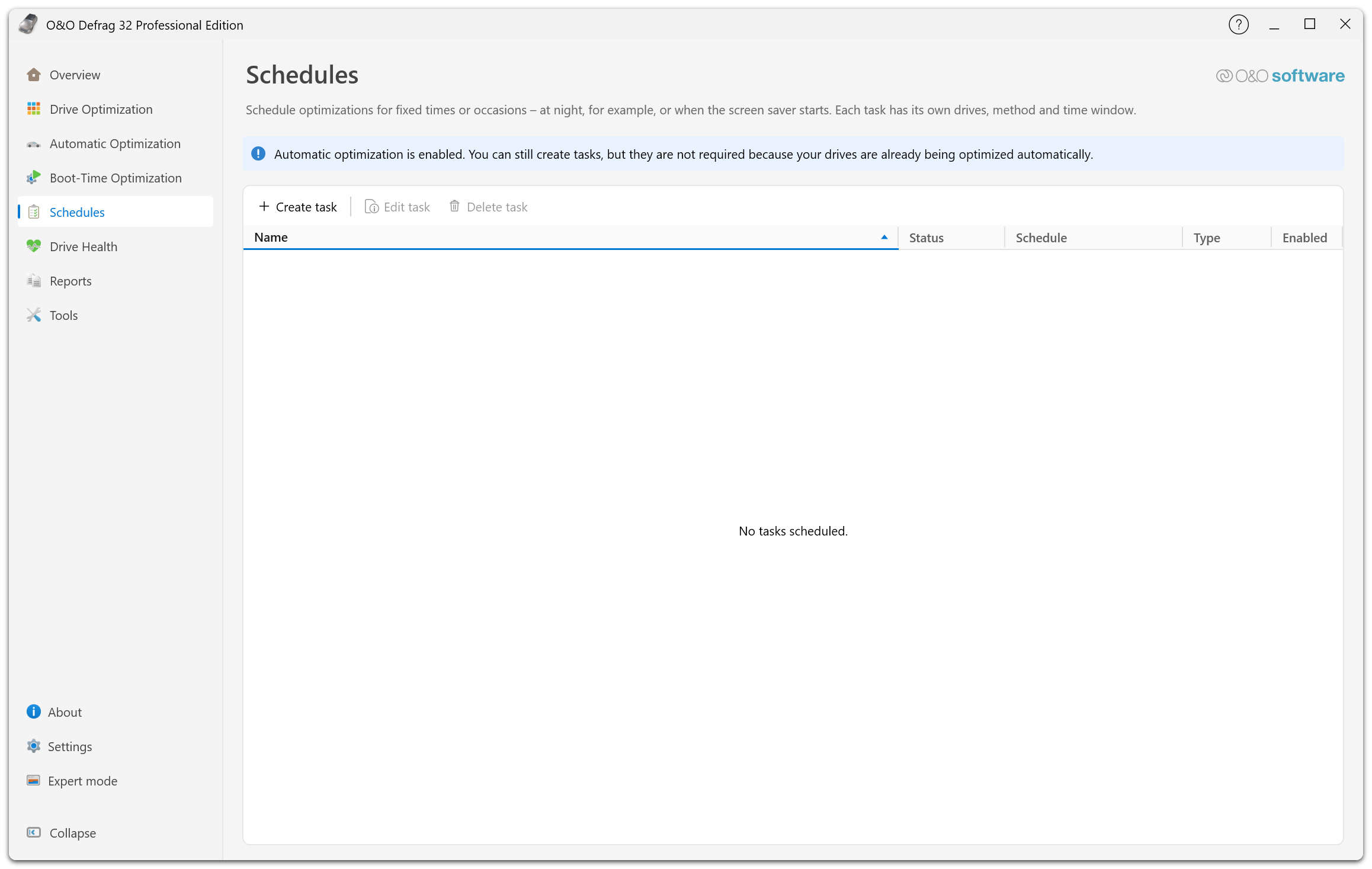
Polecenia Utwórz zadanie, Edytuj zadanie i Usuń zadanie znajdują się nad listą. Aby zmienić lub usunąć zadanie, najpierw je zaznacz. Lista pokazuje nazwę, stan, harmonogram i typ zadania oraz informację, czy jest włączone. Przy aktywnej automatycznej optymalizacji u góry pojawia się informacja, że nadal możesz tworzyć zadania, ale do zwykłej konserwacji nie są konieczne.
Nowe zadania przejmują aktualne globalne opcje optymalizacji. Istniejące zachowują zapisane ustawienia, dlatego po zmianie wartości domyślnych sprawdź je osobno.
Przykład cotygodniowej konserwacji dysku z danymi
Nadaj zadaniu nazwę, np. Cotygodniowa optymalizacja dysku z danymi. Wybierz Cyklicznie, dzień konserwacji i odpowiednią godzinę rozpoczęcia. Przypisz dyskowi właściwą metodę. Włącz raportowanie, w razie potrzeby ogranicz czas pracy i wskaż procesy, z którymi operacja nie powinna się pokrywać.
Dobierz metodę do nośnika i wyników analizy. Cotygodniowy harmonogram nie uzasadnia stosowania na SSD metody sortowania przeznaczonej dla HDD.
Sprawdzanie i zmienianie zadania
Zaznacz zadanie i wybierz Edytuj zadanie, aby otworzyć zapisane ustawienia. Wprowadź zmiany na odpowiednich kartach i wybierz Zapisz. Wybranie Anuluj odrzuca niezapisane zmiany.
Jeśli skonfigurowany dysk jest odłączony, edytor może wyświetlać obecnie niedostępne. Jego konfiguracja pozostaje częścią zadania. Zapisanie innych zmian nie przywraca dostępu do brakującego dysku.
Usuwanie zadania
Zaznacz właściwe zadanie, wybierz Usuń zadanie i sprawdź komunikat potwierdzenia. Usunięcie zadania usuwa jego harmonogram i konfigurację. Aby zakończyć także już rozpoczętą operację, wybierz na dysku Zatrzymaj.
Sprawdzanie wykonania
Sprawdź informacje o ostatnim wykonaniu oraz raporty. Pole Następne uruchomienie nie oblicza czasu kolejnego uruchomienia. Aby zweryfikować zadanie, sprawdź zapisany harmonogram i historię wykonania. Zobacz Harmonogram zadań.