Optymalizacja podczas rozruchu
Optymalizacja podczas rozruchu uruchamia O&O Defrag w środowisku odzyskiwania systemu Windows (Windows RE). Pliki blokowane podczas zwykłej pracy systemu są tam dostępne do optymalizacji.
Strona Optymalizacja podczas rozruchu zawiera dwa przełączniki. Pierwszy przygotowuje i włącza środowisko optymalizacji, a drugi określa, czy komputer skorzysta z niego przy następnym rozruchu. Lista poniżej określa dyski do optymalizacji.
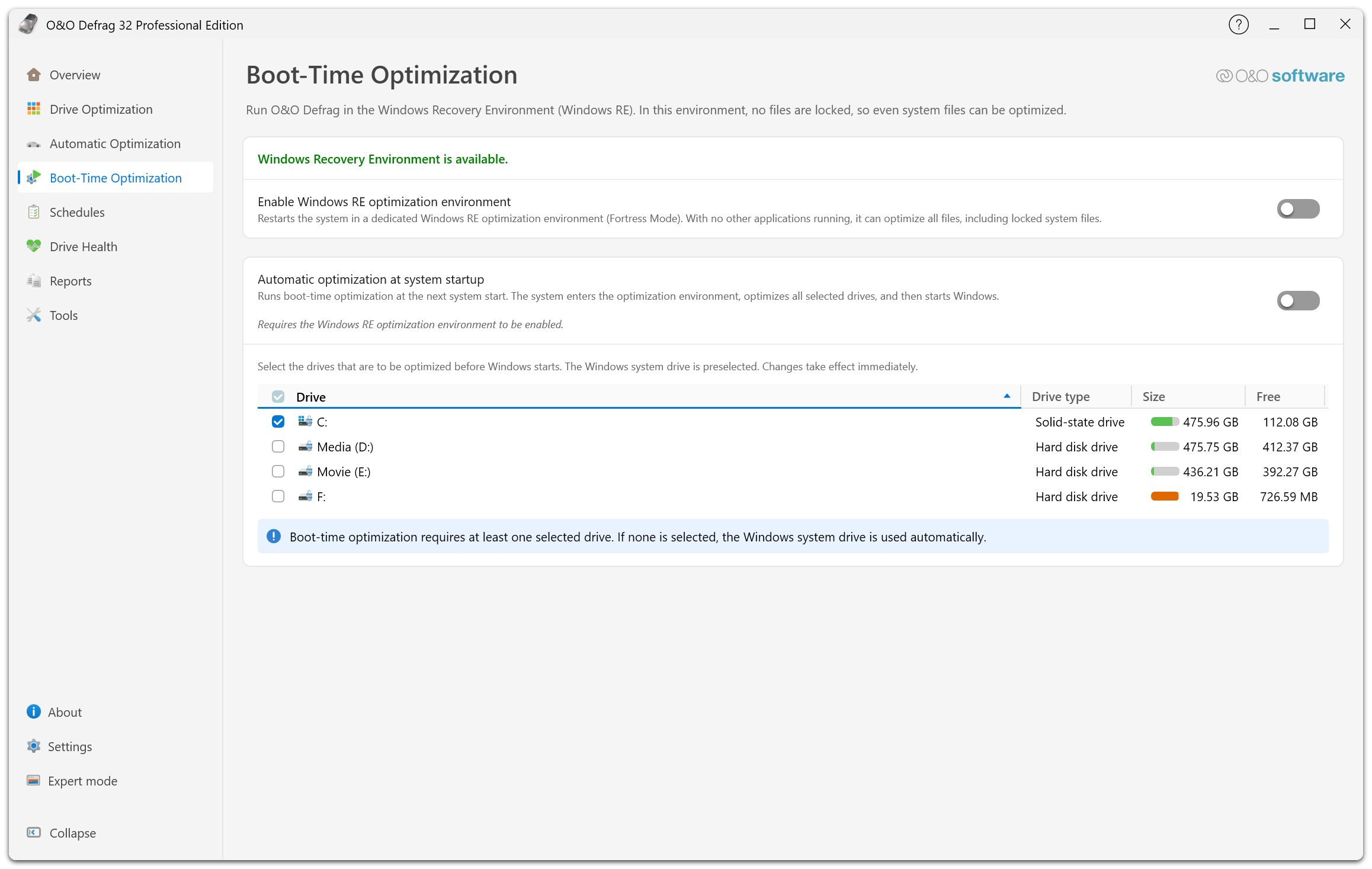
Wiersz u góry informuje, czy na tym komputerze działa Windows RE. Przełącznik Włącz środowisko optymalizacji Windows RE włącza samo środowisko. Do tego czasu Automatyczna optymalizacja przy uruchamianiu systemu pozostaje niedostępne. Lista dysków dotyczy optymalizacji podczas rozruchu. Uwaga pod listą wyjaśnia, co dzieje się po usunięciu wszystkich zaznaczeń.
Wymagania
Potrzebujesz pełnej wersji programu, uprawnień administratora, działającego środowiska Windows RE i wystarczającej ilości wolnego miejsca na przygotowanie środowiska optymalizacji. Strona wyświetla stan dostępności przed włączeniem opcji. Jeśli program poprosi o podniesienie uprawnień, uruchom ponownie O&O Defrag jako administrator i spróbuj jeszcze raz.
Przed intensywną konserwacją wykonaj aktualną kopię zapasową, a przed ponownym uruchomieniem zapisz pracę. Podczas optymalizacji komputer będzie niedostępny. Jeśli korzystasz z funkcji BitLocker, przeczytaj najpierw wskazówki dotyczące funkcji BitLocker.
Włączanie środowiska optymalizacji
Włącz Włącz środowisko optymalizacji Windows RE. Program przygotuje wydzielone środowisko Windows RE, które O&O Defrag nazywa Fortress Mode. Nie działają w nim inne aplikacje, więc do optymalizacji dostępne są również pliki systemowe zwykle zablokowane podczas pracy.
Samo włączenie środowiska nie uruchamia ponownie komputera ani nie rozpoczyna optymalizacji. Umożliwia późniejszą optymalizację podczas rozruchu. Za jej uruchomienie odpowiada drugi przełącznik.
Wyłącz pierwszy przełącznik, aby usunąć środowisko. Opcja Automatyczna optymalizacja przy uruchamianiu systemu wymaga tego środowiska i nie może pozostać włączona po jego usunięciu.
Optymalizacja przy następnym rozruchu
Włącz Automatyczna optymalizacja przy uruchamianiu systemu. Przy następnym rozruchu komputer wejdzie do środowiska optymalizacji, zoptymalizuje wybrane dyski, a następnie uruchomi system Windows.
Dopóki środowisko optymalizacji nie jest włączone, opcja pozostaje niedostępna, o czym informuje uwaga pod przełącznikiem. Wyłącz ten przełącznik, aby zrezygnować z zaplanowanej optymalizacji.
Zmiana ustawienia nie wymusza ponownego uruchomienia. Możesz kontynuować pracę i uruchomić komputer ponownie w dogodnym momencie.
Wybór dysków
Na liście pod przełącznikami zaznacz dyski do optymalizacji przed uruchomieniem Windows. Domyślnie zaznaczony jest dysk systemowy. Każdy wiersz zawiera typ, rozmiar i ilość wolnego miejsca. Pole w nagłówku kolumny zaznacza wszystkie dyski.
Zmiany obowiązują od razu, także gdy operacja oczekuje już na ponowne uruchomienie. Jeśli usuniesz wszystkie zaznaczenia, program automatycznie użyje dysku systemowego Windows. Aby odwołać operację, wyłącz drugi przełącznik.
Po zakończeniu
Otwórz O&O Defrag i sprawdź wynik w sekcji Raporty i dzienniki. Pliki wykluczone przez reguły lub pominięte zgodnie z ustawieniami ROI mogą nadal być pofragmentowane. Nie każdy plik lub urządzenie da się zoptymalizować nawet w środowisku odzyskiwania.
Gdy środowisko Windows RE jest niedostępne
Jeśli program informuje, że środowisko odzyskiwania jest niedostępne, nie wymuszaj ponownego uruchomienia w tym środowisku. Przeczytaj komunikat i sprawdź dzienniki. Przyczyną może być brak plików odzyskiwania, niewystarczająca ilość miejsca na dysku systemowym, błąd podczas montowania lub zapisywania obrazu odzyskiwania albo niepełna instalacja.