Analiza i widoki informacji
Analiza pokazuje rozmieszczenie plików i stopień fragmentacji bez przenoszenia danych. Zaznacz dysk i wybierz Analysis na karcie Start wstążki lub w menu kontekstowym. Aby zaznaczyć kilka dysków, przytrzymaj Ctrl. Ikona dysku i pasek postępu pokazują przebieg analizy.
Jeśli tworzenie raportów jest włączone, po zakończeniu analizy powstanie raport stanu w formacie HTML, który możesz otworzyć w przeglądarce.
Rysunki w rozdziale Dyski, pliki i fragmentacja wyjaśniają, czym są fragmenty plików, rozproszone wolne miejsce i przestrzeń robocza. Opis dotyczy obu interfejsów.
Informacje na kartach
Na karcie Start, poniżej listy dysków, znajdziesz dodatkowe karty z informacjami o zaznaczonym dysku.
| Karta | Dostępne informacje |
|---|---|
| ClusterView | Mapa bloków przedstawiająca wykorzystanie miejsca na wybranym woluminie i legenda kolorów. |
| Time view | Ostatnie działania i wyniki optymalizacji poszczególnych dysków. |
| History | Liczba przetworzonych plików i usuniętych fragmentów oraz ilość zdefragmentowanych danych w czasie. |
| Drive status | Wykorzystanie miejsca, parametry systemu plików, liczba plików i folderów oraz fragmentacja przed operacją i po niej. |
| File status | Duże lub silnie pofragmentowane pliki, które mogą wymagać dokładniejszego sprawdzenia. |
| S.M.A.R.T. | Dane o stanie technicznym udostępniane przez dysk i jego kontroler. |
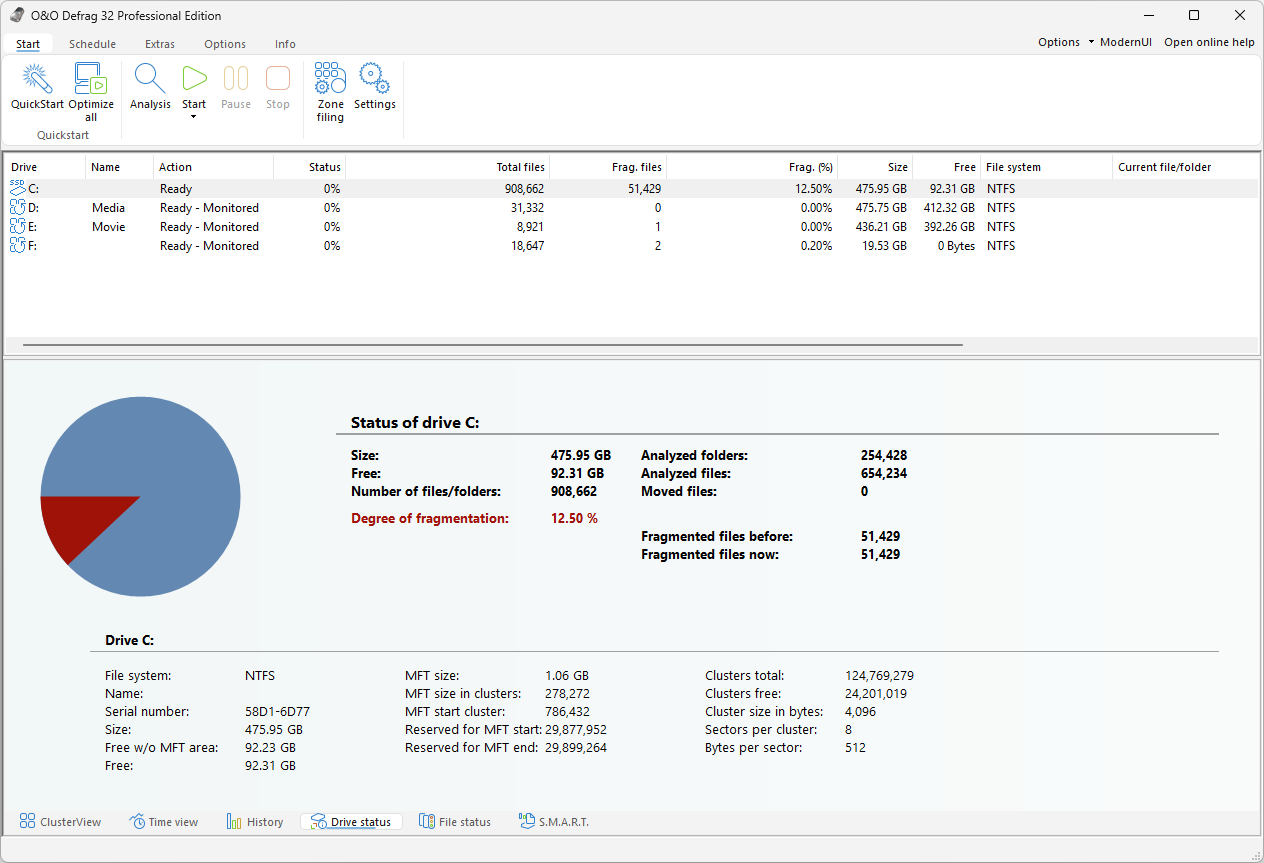
Na karcie Drive status, obok wykresu wykorzystania miejsca, widać pojemność dysku, wolne miejsce, liczbę plików i folderów, stopień fragmentacji oraz liczbę pofragmentowanych plików przed ostatnią operacją i po niej. Niżej znajdują się parametry systemu plików, m.in. rozmiar i położenie głównej tabeli plików (MFT), rozmiar klastra oraz liczba wszystkich i wolnych klastrów.
Procent fragmentacji opisuje rozmieszczenie danych. Sam w sobie nie mówi, o ile wolniej działa komputer. Uwzględnij typ nośnika, obciążenie, rozmiary plików i wcześniejsze wyniki. Pierwsza dokładna optymalizacja może potrwać dłużej niż kolejne. W trakcie zwykłej pracy pliki mogą ponownie ulec fragmentacji.
Sprawdzanie zawartości bloku
- Przeanalizuj dysk i otwórz jego mapę bloków.
- Kliknij dwukrotnie blok, aby otworzyć O&O ClusterInspector.
- Przejrzyj pliki zajmujące ten obszar. Jeśli lista nie mieści się na jednej stronie, użyj przycisków nawigacyjnych.
- Zaznacz plik i wybierz Details, aby zobaczyć jego fragmenty oraz ich położenie w klastrach.
Inspektor pokazuje klaster początkowy, liczbę zajętych klastrów i fragmentów, przydzielony rozmiar oraz pełną ścieżkę pliku. Przyciski wstecz i dalej służą do przeglądania kolejnych stron. Fragmenty tego samego pliku mogą zajmować oddzielne ciągłe obszary.
Aby znaleźć konkretny plik, wybierz Determine file position na karcie Extras i wskaż plik. ClusterView wyróżni zajęte przez niego obszary. Mapa przedstawia logiczne rozmieszczenie na woluminie. Na dysku SSD nie odpowiada ono bezpośrednio położeniu fizycznych komórek pamięci.
Stan techniczny dysku
Otwórz kartę S.M.A.R.T. i oceń stan techniczny dysku osobno od jego fragmentacji. Zależnie od dysku i kontrolera możesz sprawdzić m.in. temperaturę, czas pracy, sektory przeniesione do puli zapasowej i nienaprawialne, błędy interfejsu, pojemność zapasową, zużycie i ostrzeżenia krytyczne.
Porównuj wyniki w czasie i korzystaj z objaśnień producenta. Brak odczytu nie oznacza wartości zero, a dobra ocena nie gwarantuje bezawaryjnej pracy. Zabezpiecz ważne dane. Jeśli liczba błędów rośnie, ustal przyczynę przed kolejną próbą optymalizacji. Zobacz Rozwiązywanie problemów.