Automatyczna defragmentacja
Program monitoruje nowe i zmodyfikowane pliki. Kiedy natężenie zapisu spadnie, optymalizuje pofragmentowane pliki spełniające ustalone kryteria. Konserwacja w tle korzysta z procesora i dysku. Limity obciążenia pomagają utrzymać płynność pracy komputera.
Konfigurowanie pracy w tle
- Na wstążce wybierz Start → Settings.
- W części General → Advanced options wyczyść pole Disable automatic optimization, aby zezwolić na pracę w tle.
- Otwórz stronę automatycznej defragmentacji. Sprawdź, które dyski są zaznaczone i jak często dla każdego z nich ma być wykonywana defragmentacja szybka oraz dokładna.
- Sprawdź wykluczenia plików i limity obciążenia w ActivityMonitor.
- Zatwierdź przyciskiem OK.
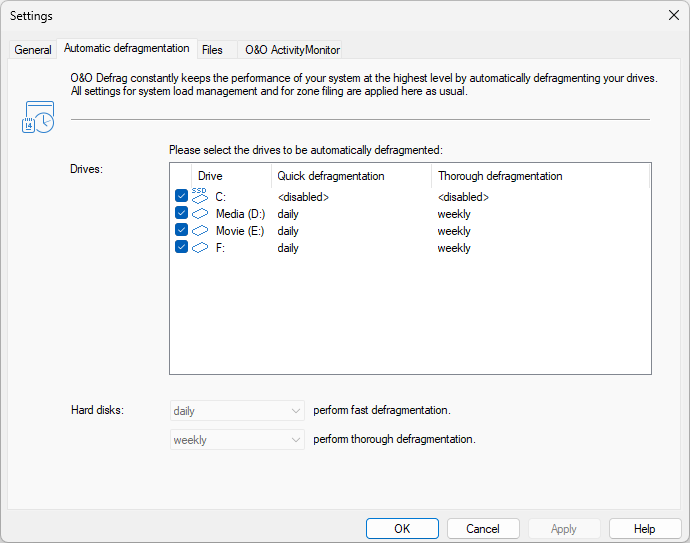
Każdy wiersz odpowiada jednemu dyskowi. Obok pola wyboru znajdują się odstępy dla szybkiej (Quick defragmentation) i dokładnej (Thorough defragmentation) defragmentacji. Wartość <disabled> wyłącza dany rodzaj defragmentacji dla tego dysku. Dwa menu poniżej listy pozwalają ustawić odstępy dla dysków twardych.
Sprawdź listę i pola wyboru poszczególnych dysków. Możliwość uruchomienia operacji zależy m.in. od tego, czy uwzględniono nośniki wymienne i dyski zewnętrzne oraz czy dany system pamięci masowej obsługuje operację.
Wielokrotna optymalizacja dużych, często modyfikowanych plików, np. obrazów dysków maszyn wirtualnych, może mocno obciążyć system. W takich przypadkach rozważ wykluczenie plików oraz odpowiednie limity obciążenia i warunki zasilania.
Optymalizacja pod nieobecność użytkownika
Utwórz zadanie, zapisz je i wybierz uruchamianie wraz z wygaszaczem w harmonogramie. Program rozpoczyna i przerywa pracę odpowiednio do działania wygaszacza.
Wygaszacz działa, gdy komputer jest włączony. Jeśli zadanie nie startuje, sprawdź ustawienia wygaszacza w systemie Windows i upewnij się, że komputer nie jest uśpiony ani wyłączony.
Stałe godziny konserwacji
Wybierz Schedule → Add job, aby wyznaczyć okna konserwacyjne. Ustal dni tygodnia, metody, progi i warunki zakończenia. Rozplanuj optymalizację w tle, zadania z harmonogramu i inne prace dyskowe tak, aby na siebie nie zachodziły.
Dodatkowe operacje automatyczne
Jeżeli dostępna jest opcja SSD Optimization with TRIM, możesz przekazywać obsługiwanym dyskom SSD informację o nieużywanych obszarach. Thin Provisioning może informować system pamięci masowej o zwolnieniu przydzielonego miejsca na obsługiwanych woluminach wirtualnych lub SAN. Obie operacje działają niezależnie od sortowania i defragmentacji plików.
Zależnie od konfiguracji operacja może być wykonywana okresowo lub po defragmentacji. Sprawdź odstęp i obsługę przez sprzęt. Wysłanie żądania nie gwarantuje odzyskania pojemności przez obudowę dysku, kontroler czy platformę wirtualizacji. Zobacz Konserwacja pamięci masowej.
Aby zatrzymać cykliczną konserwację, sprawdź zarówno ustawienia automatyczne, jak i włączone zadania harmonogramu. Zamknięcie okna programu lub ukrycie ikony w obszarze powiadomień nie zatrzymuje usługi działającej w tle.