Defragmentacja ręczna
Najpierw przeanalizuj dysk. Na podstawie rodzaju nośnika i jego stanu możesz wybrać metodę. Na dysku HDD można scalać fragmenty plików i wolne miejsce lub porządkować pliki według wybranego kryterium. W przypadku dysków SSD wybierz funkcje przeznaczone dla tych nośników. Zobacz Metody optymalizacji.
Optymalizacja wybranych dysków
- Zaznacz dysk na liście. Aby wybrać kilka dysków, przytrzymaj Ctrl.
- Na wstążce rozwiń menu przycisku Start.
- Wybierz metodę. Przed użyciem metody z rodziny OPTIMIZE sprawdź ustawienia stref.
- Obserwuj ikonę dysku i pasek postępu.
- Wybierz Pause, aby tymczasowo przerwać pracę, lub Stop, aby zakończyć bieżącą operację.
- Po zakończeniu porównaj stan przed operacją i po niej oraz przejrzyj raport.
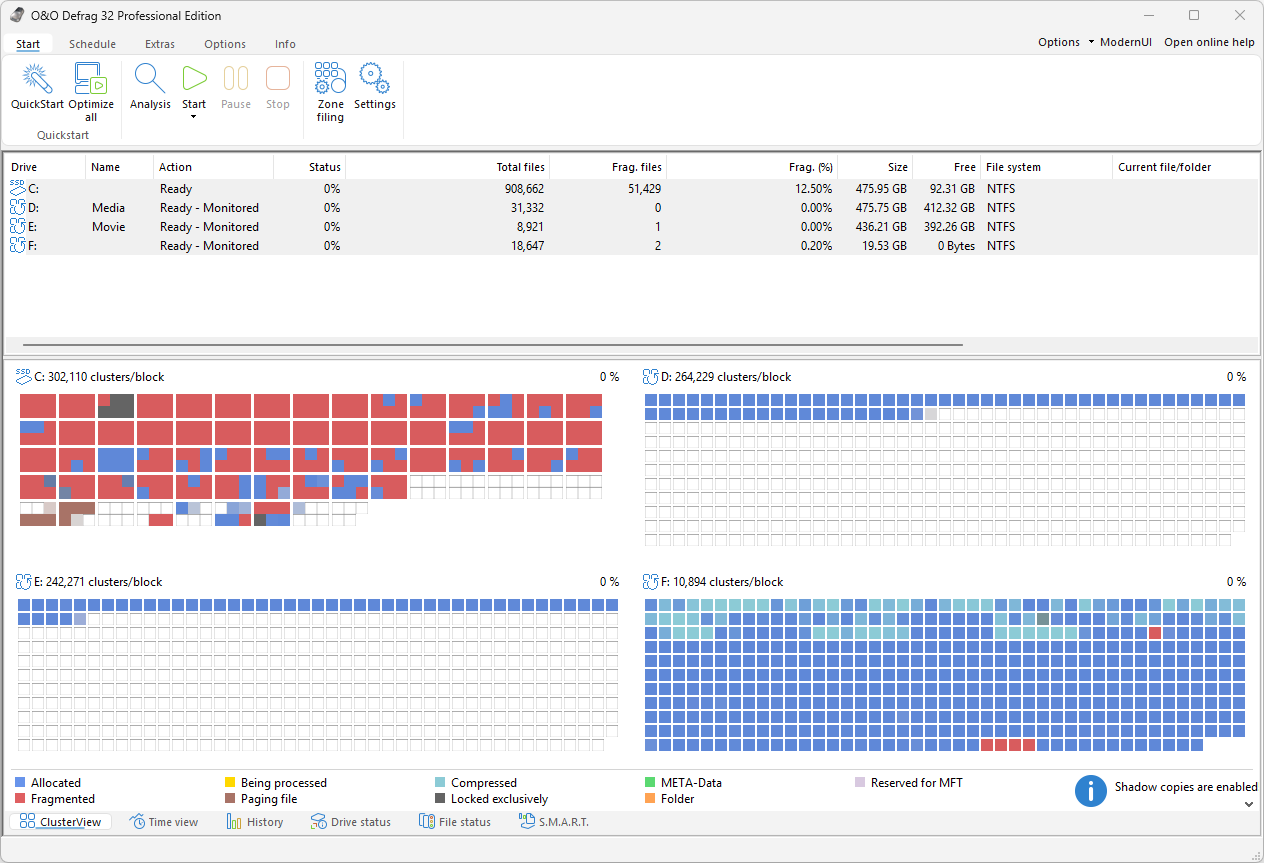
Gdy wybrano kilka dysków, ClusterView pokazuje oddzielny widok bloków dla każdego z nich, z własną liczbą klastrów przypadających na blok i osobnym wskaźnikiem postępu. Wybrana metoda obowiązuje na wszystkich zaznaczonych dyskach. Kolumny Action (działanie) i Status (stan) pokazują przebieg dla każdego dysku osobno.
Główne polecenie Start uruchamia metodę OPTIMIZE, jeśli włączono metody strefowe, lub SPACE w pozostałych przypadkach. Jeśli zależy Ci na konkretnej metodzie, wybierz ją wprost. Zaznaczenie wszystkich dostępnych dysków obejmuje je jednym poleceniem. Ustawienia ogólne określają, czy dyski fizyczne mogą być przetwarzane równolegle. Wybranie kilku woluminów nie musi oznaczać jednoczesnego rozpoczęcia pracy na każdym z nich.
Czas operacji zależy od ilości i rozmieszczenia danych, wolnego miejsca roboczego, wybranej metody i innej aktywności dyskowej. W miarę możliwości nie kopiuj i nie przenoś dużych ilości danych w trakcie optymalizacji, ponieważ zmienia to układ plików.
Pojedyncze pliki i foldery
Jeśli zainstalowano rozszerzenie powłoki O&O Defrag, kliknij plik lub folder prawym przyciskiem myszy w Eksploratorze Windows i wybierz Defragment. Operacja rozpoczyna się od razu dla wybranego elementu. Następnie wykonaj analizę i sprawdź listę pofragmentowanych plików, aby potwierdzić wynik.
To polecenie działa jednorazowo. Stałą listę plików do uwzględnienia ustawia się w regułach dotyczących plików. Reguła uwzględnienia ma pierwszeństwo przed pasującymi wykluczeniami, ale nie pozwala przenieść każdego pliku zablokowanego lub niekwalifikującego się z innych powodów.
Wolne miejsce robocze
Defragmentacja wymaga wolnego miejsca do przenoszenia danych. Zostaw odpowiedni zapas dla optymalizowanych plików. Potrzebna ilość miejsca zależy od ich rozmiaru, rozmieszczenia oraz metody.
Liczy się także rozmiar ciągłych wolnych obszarów. Plik większy niż dostępny ciągły obszar może wymagać kilku przebiegów lub nadal pozostawać pofragmentowany. Za pomocą DiskCleaner przejrzyj zbędne pliki lub przenieś na inny nośnik dane, których już nie potrzebujesz na tym woluminie.
Pliki zablokowane i zaszyfrowane
Otwarte pliki, metadane systemu plików, wykluczenia i niedostatek wolnego miejsca mogą sprawić, że część fragmentacji pozostanie. Przed powtórzeniem pełnej operacji sprawdź stan pliku. Konserwację poza zwykłą sesją Windows opisano w instrukcji optymalizacji podczas rozruchu w interfejsie nowoczesnym. Przed uruchomieniem środowiska konserwacji upewnij się, że masz dostęp do informacji odzyskiwania funkcji BitLocker.