Zadania zaplanowane i zadania wygaszacza ekranu
W sekcji Schedule ustaw termin konserwacji oraz zakres prac. Zadanie zapisuje wybór dysków, metody, terminy, warunki i opcje raportowania.
Tworzenie zadania
- Na wstążce wybierz Schedule → Add job.
- Na karcie General nadaj zadaniu czytelną nazwę, opcjonalnie dodaj opis i pozostaw zaznaczoną opcję Job enabled.
- Na karcie Drives wybierz dyski docelowe i metodę dla każdego z nich.
- Ustaw minimalny stopień fragmentacji, jeśli chcesz pomijać dyski poniżej wybranego progu. Wartość 0% wyłącza ten próg. Pozostałe warunki wykonania nadal obowiązują.
- Sprawdź ustawienia stref, reguły dotyczące plików i opcje danego zadania na karcie Settings.
- Na karcie O&O ActivityMonitor ustaw ograniczenia dotyczące obciążenia, uruchomionych programów i zasilania.
- Ustaw terminy na karcie Schedule, potwierdź przyciskiem OK i sprawdź wpis na liście zadań.
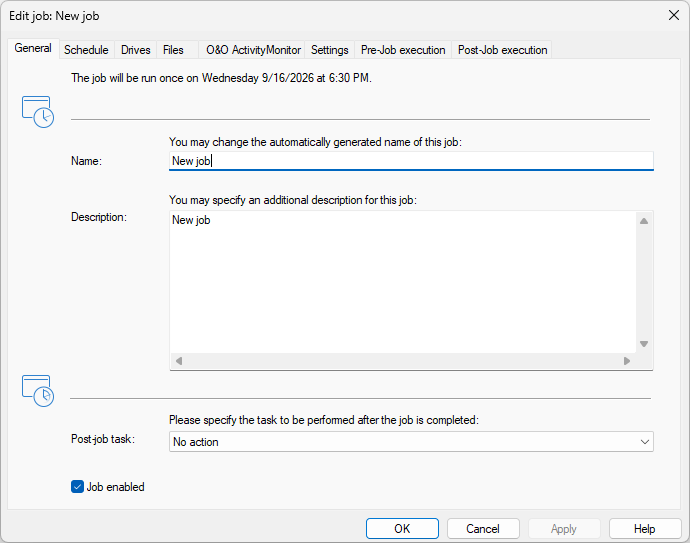
Karty edytora to General, Schedule, Drives, Files, O&O ActivityMonitor, Settings, Pre-Job execution i Post-Job execution. U góry karty General znajduje się opis terminu następnego uruchomienia. Opcja Post-job task określa działanie po zakończeniu. Usunięcie zaznaczenia Job enabled wyłącza uruchamianie zadania, zachowując jego definicję.
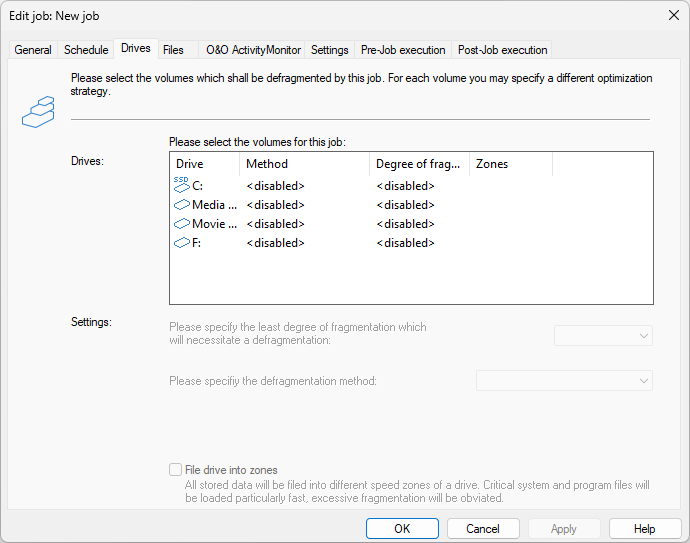
Każdy wolumin ma własną metodę (Method), próg fragmentacji (Degree of fragmentation) i ustawienia stref. Wartość <disabled> wyłącza wolumin z zadania. Aby zadanie mogło rozpocząć pracę, co najmniej jeden wiersz musi mieć przypisaną metodę. Dwa menu w sekcji Settings dotyczą wiersza zaznaczonego na liście.
Nazwa pomaga rozpoznać zadanie w raportach, ale nie musi być unikatowa. Nadaj kopiom zadań różne nazwy, aby łatwo odróżnić ich wyniki.
Rodzaje harmonogramów
| Opcja | Działanie |
|---|---|
| One time | Jednorazowo, we wskazanym dniu i o wybranej porze. |
| Recurring | Cyklicznie, w wybrane dni tygodnia i o ustalonych godzinach. Powtarzanie pozwala uruchamiać zadanie kilka razy dziennie. |
| On screensaver | Rozpoczęcie i zatrzymanie zależą od działania wygaszacza ekranu. |
Pola First run on i Last run on wyznaczają okres obowiązywania harmonogramu. Maximum runtime ogranicza czas pojedynczego uruchomienia, nawet jeśli pozostała praca do wykonania. Następne uruchomienia mogą kontynuować konserwację. Osiągnięcie limitu nie oznacza zakończenia optymalizacji.
Włącz Run later if not possible at the start time, aby program ponowił próbę, gdy komputer znów będzie dostępny. Dostępność dysku, zasilanie i inne warunki nadal mogą opóźnić lub uniemożliwić uruchomienie. Wyłączony komputer nie wykona zadania. Opcja wake from standby dotyczy obsługiwanych stanów uśpienia.
Warunki i ustawienia zadania
Użyj ActivityMonitor, aby ograniczyć obciążenie procesora, odczekać, gdy dysk jest zajęty, lub zablokować zadanie w czasie działania wybranych programów. W razie potrzeby zezwól na wykonanie wyłącznie przy zasilaniu sieciowym i włącz wstrzymywanie przy zasilaniu bateryjnym.
Karta Settings zadania obejmuje kontrolę wstępną tylko do odczytu, równoległe przetwarzanie dysków fizycznych, wskazówki Windows dotyczące rozmieszczenia plików, uwzględnianie dysków wymiennych i zewnętrznych, ochronę SSD, raporty HTML oraz dziennik zdarzeń. Sprawdź zapisane wartości, gdy zadanie zachowuje się inaczej niż operacja ręczna.
Działanie końcowe
Opcja Shut down wyłącza Windows po wykonaniu zadania. Wybierz ją tylko na zaplanowany czas konserwacji bez nadzoru, po zapisaniu pozostałej pracy. Przy powielaniu zadania sprawdź jego działanie końcowe.
Edycja zadań i zarządzanie nimi
- Edycja — zaznacz zadanie, wybierz Edit z menu kontekstowego, zmień ustawienia i potwierdź przyciskiem OK.
- Powielanie — utwórz kopię zadania. Przed włączeniem sprawdź nazwę, dyski, harmonogram, polecenia i działanie końcowe.
- Wyłączenie — wstrzymuje zaplanowane uruchomienia, zachowując konfigurację. W razie potrzeby ponownie włącz zadanie.
- Usunięcie — potwierdź usunięcie wybranego zapisanego zadania. Przed usunięciem jego definicji oddzielnie zatrzymaj trwające wykonanie. Zadanie można później utworzyć jeszcze raz. Zadania zarządzane centralnie lub chronione mogą nie podlegać lokalnej edycji i usuwaniu.
Polecenia wsadowe przed zadaniem i po nim
Karty Pre-Job execution i Post-Job execution zawierają konfigurację czynności poprzedzających konserwację i następujących po niej. Przed zatwierdzeniem konfiguracji sprawdź treść poleceń, także tych wczytanych z pliku. Wskazane ścieżki, programy i pliki muszą istnieć na komputerze docelowym.
Czynności te wykonuje usługa O&O Defrag Agent na koncie SYSTEM, z szerokimi uprawnieniami lokalnymi. W tej sesji mogą być niedostępne mapowane dyski i ustawienia użytkownika pulpitu. Używaj ścieżek bezwzględnych i przed przypisaniem poleceń do zadania zleć administratorowi sprawdzenie ich działania.
Jeśli przed konserwacją zatrzymywana jest aplikacja lub usługa, zaplanuj jej ponowne uruchomienie także na wypadek błędu lub przerwania zadania. Zwykła czynność końcowa może się wtedy nie wykonać. Po pierwszym zaplanowanym uruchomieniu sprawdź raporty.