Ustawienia ogólne i O&O ActivityMonitor
Na wstążce Start otwórz Settings. Zatwierdź zmiany przyciskiem OK lub Apply. Okno ma cztery strony: General, Automatic defragmentation, Files i O&O ActivityMonitor. Zapisane zadania mają własne ustawienia. Jeśli działają inaczej, niż oczekujesz, sprawdź zarówno konfigurację globalną, jak i ustawienia zadania.
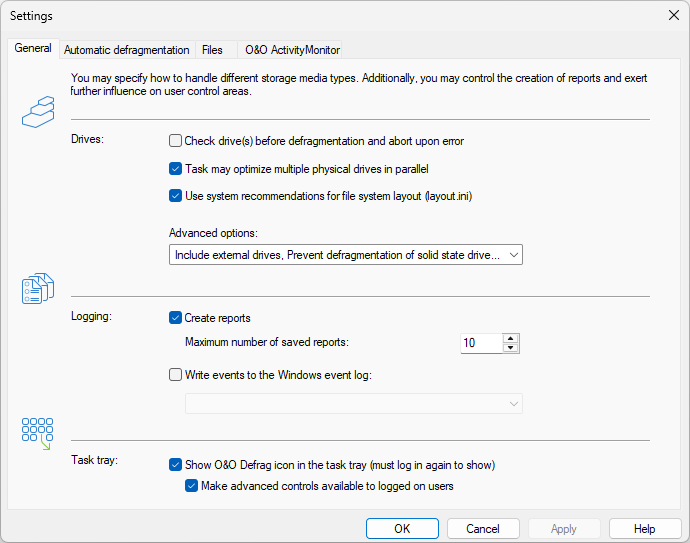
Sekcja Drives zawiera opcje sprawdzania wstępnego, przetwarzania równoległego i rozmieszczenia plików. Pozostałe opcje dysku zebrano pod przyciskiem Advanced options, na którym widać podsumowanie włączonych ustawień. Logging steruje raportami i rejestrowaniem zdarzeń, a Task tray ikoną w obszarze powiadomień.
Ustawienia ogólne
| Opcja | Działanie |
|---|---|
| Check drives before defragmentation | Sprawdza system plików tylko do odczytu. Błędy blokują defragmentację danego dysku. Ta opcja ich nie naprawia. |
| Defragment multiple physical disks in parallel | Pozwala przetwarzać niezależne dyski fizyczne jednocześnie. Przetwarzanie kolejno ogranicza równoczesne obciążenie. |
| Take system file layout into account | Uwzględnia informacje Windows o rozmieszczeniu plików startowych, jeśli są dostępne. |
| Include removable drives | Udostępnia obsługiwane nośniki wymienne dla skonfigurowanej operacji. |
| Include external drives | Obejmuje obsługiwane woluminy podłączone zewnętrznie. Konserwację automatyczną w tle konfiguruje się osobno. |
| Show defragmentation result | Po zakończeniu pokazuje stan przed operacją i po niej oraz historię. |
| Prevent defragmentation of solid state drives | Ogranicza defragmentację dysków SSD. Przed zmianą ochrony sprawdź dostępne operacje przeznaczone dla SSD. |
| File into zones (not recommended to use with SSDs) | Włącza rozmieszczanie plików w strefach na dyskach HDD. |
| Disable automatic optimization | Wyłącza automatyczną optymalizację w tle. Zapisane harmonogramy sprawdź osobno. |
| Enable remote administration from same network | Umożliwia zarządzanie tą instalacją z komputerów w tej samej podsieci. Pozostaw opcję wyłączoną, jeśli nie potrzebujesz takiego dostępu. |
Dwie litery dysków mogą należeć do tego samego dysku fizycznego. Równoległa praca na woluminach o różnych literach nie musi oznaczać użycia niezależnych zasobów sprzętowych.
O&O ActivityMonitor
ActivityMonitor ogranicza optymalizację stosownie do bieżącego obciążenia. Otwórz jego stronę w Settings albo w edytorze zadania, aby skonfigurować pojedyncze zadanie.
- Load — Limit the processor load of O&O Defrag określa maksymalne obciążenie procesora przez samą optymalizację. Do not execute task if the processor load is higher than i Do not execute task if the hard disk load is higher than uzależniają rozpoczęcie zadania od całkowitego obciążenia komputera. We wszystkich trzech polach 100% oznacza brak ograniczenia.
- Programs — przyciskami + i - zmieniasz listę programów, podczas których działania konserwacja ma być wstrzymana. Reset przywraca ustawienie domyślne. Możesz tu umieścić programy do tworzenia kopii, gry lub inne aplikacje intensywnie korzystające z zasobów.
- Energy — opcje Allow defragmentation only when on AC mains operation i Cancel if computer runs on battery power (recommended for notebooks) pozwalają ograniczyć zużycie energii akumulatora laptopa.
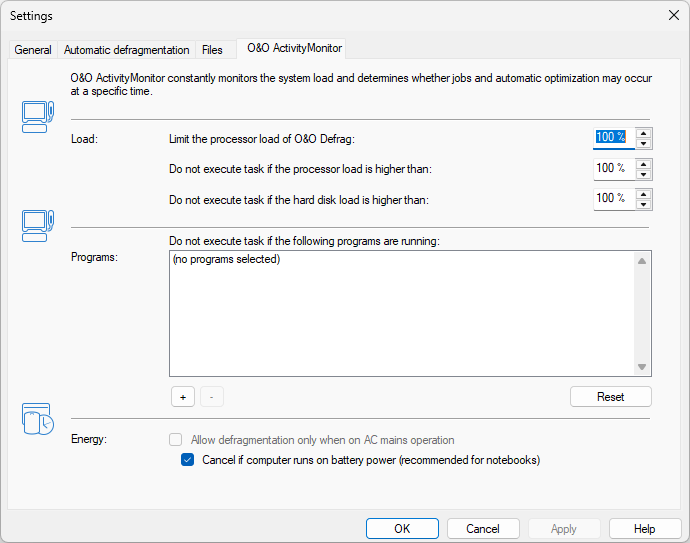
Pierwsze z trzech pól procentowych ogranicza obciążenie powodowane przez działający O&O Defrag. Pozostałe dwa decydują, czy w ogóle wolno rozpocząć zadanie. Przy pustej liście programów wyświetlana jest stosowna informacja.
Zadania mogą również oferować wybudzanie (wake from standby). Włącz tę opcję tylko wtedy, gdy dany harmonogram ma wybudzać komputer. Zadanie może czekać lub pozostawać wstrzymane właśnie z powodu jednego z tych warunków.
Raporty, dziennik zdarzeń i obszar powiadomień
W ustawieniach ogólnych włącz raporty HTML i wybierz liczbę przechowywanych raportów. Rejestrowanie zdarzeń ma poziomy od 1 (błędy) do 4 (pełne informacje). Większa szczegółowość oznacza więcej wpisów. Zachowaj potrzebne dane diagnostyczne, zanim obejmą je reguły usuwania. Zobacz Raporty.
Opcja Show O&O Defrag icon in the notification area steruje ikoną w obszarze powiadomień. Zmiana może wymagać ponownego zalogowania się do Windows. Extended control for the logged-in user pozwala zalogowanemu użytkownikowi wstrzymywać lub zatrzymywać operacje. Bez tej opcji ikona może tylko pokazywać stan. Zobacz Obszar powiadomień.
Użyj reguł dotyczących plików, aby ustawić wykluczenia i progi rozmiaru. Ustawienia podstawowe można przenieść przez import i eksport XML.