Narzędzia dodatkowe i konserwacja dysków
W interfejsie klasycznym polecenia konserwacji znajdują się na wstążce. Różnią się od osobnych aplikacji dostępnych na stronie narzędzi interfejsu nowoczesnego.
Sprawdzanie dysku
- Wybierz dysk.
- Na wstążce Extras wybierz Check Drive(s).
- Poczekaj na wynik lub wybierz Stop, aby przerwać sprawdzanie.
- Przejrzyj raport w sekcji Schedule → Reports.
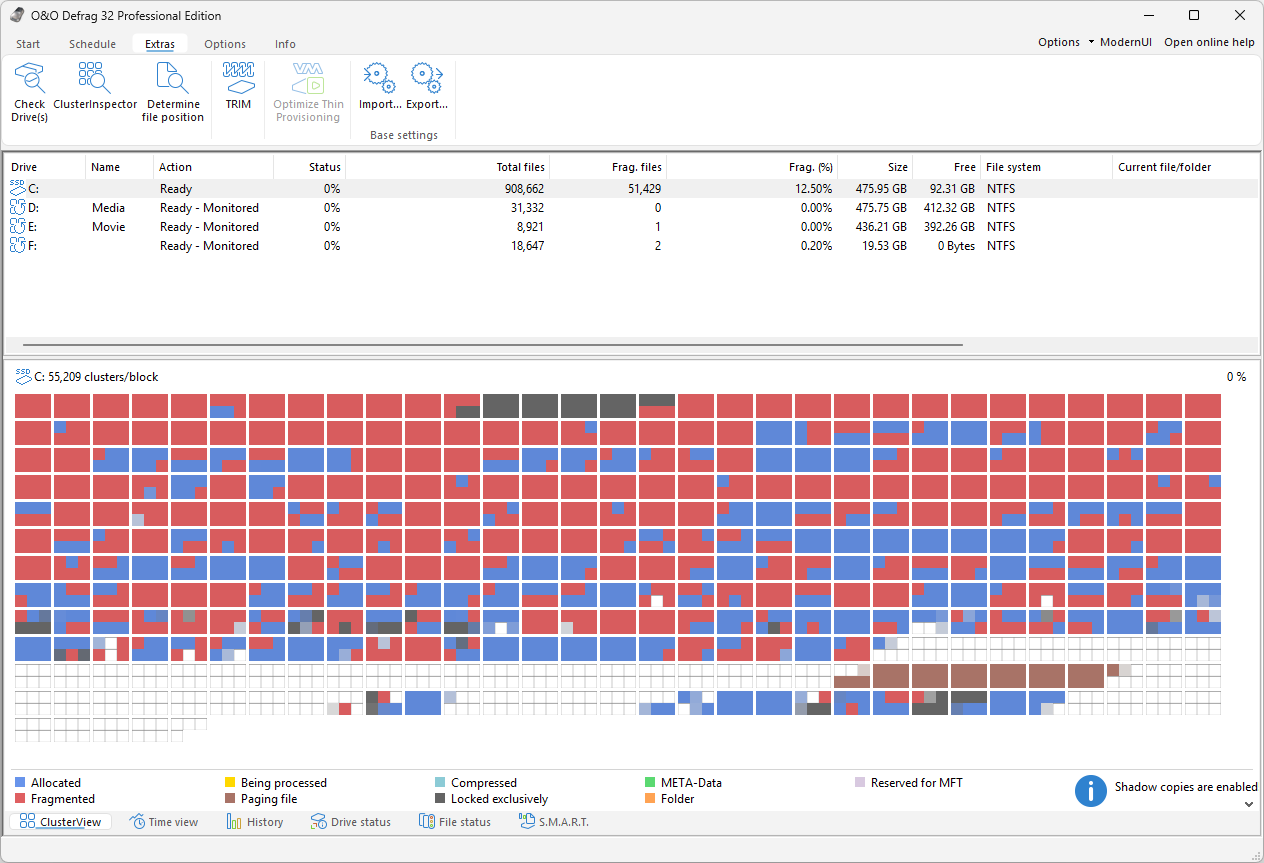
Na wstążce Extras znajdują się funkcje diagnostyczne Check Drive(s), ClusterInspector i Determine file position. TRIM i Optimize Thin Provisioning służą do konserwacji magazynu. Polecenia Import… oraz Export… znajdują się w grupie Base settings. Polecenie nieobsługiwane przez wybrany dysk lub system magazynowania pozostaje wyszarzone, tak jak tutaj Optimize Thin Provisioning.
Ta operacja sprawdza system plików tylko do odczytu. Nie naprawia błędów automatycznie. Jeśli wykryto błąd, zabezpiecz ważne dane i wykonaj odpowiednią naprawę przed ponowną defragmentacją. Polecenie działa niezależnie od osobnej aplikacji CheckAndRepair.
TRIM dla SSD i alokacja dynamiczna
TRIM informuje obsługiwany dysk SSD o nieużywanych obszarach. Nie porządkuje plików ani nie służy do bezpiecznego usuwania wybranych danych. Obsługa zależy od urządzenia, kontrolera, połączenia i sterownika. W konfiguracjach RAID i USB dostępne funkcje mogą się różnić, nawet przy tym samym modelu SSD.
Wybierz Extras → TRIM lub ustaw częstotliwość wykonywania w automatycznej optymalizacji.
Optimize Thin Provisioning zgłasza nieużywane obszary obsługiwanych woluminów wirtualnych i SAN, aby system magazynowania mógł odzyskać miejsce. Wybierz odpowiedni wolumin i polecenie na wstążce lub skonfiguruj okresowe wykonywanie, jeśli jest dostępne. Odzyskanie miejsca zależy od platformy. Plik dysku wirtualnego nie musi się od razu zmniejszyć.
Import i eksport ustawień podstawowych
- W głównym oknie na wstążce Extras wybierz Export… w grupie Base settings.
- Wybierz miejsce docelowe i nazwę pliku XML, np.
ood_settings.xml. - Potwierdź zapis konfiguracji podstawowej.
Aby wczytać konfigurację, wybierz Extras → Import…, wskaż zgodny plik XML i potwierdź. Przed zastąpieniem obecnych ustawień wyeksportuj je. Po imporcie sprawdź dyski, reguły dotyczące plików, konserwację automatyczną i dostęp zdalny.
Eksport ustawień podstawowych nie jest kopią wszystkich zapisanych zadań ani raportów. Pliku XML interfejsu klasycznego nie należy traktować jako formatu importu dla interfejsu nowoczesnego.
Inne narzędzia i środowiska konserwacji
O&O DiskCleaner służy do oczyszczania dysku w interfejsie klasycznym, a ClusterInspector do sprawdzania rozmieszczenia plików. Wskaźnik aktywności dysku to osobne narzędzie do obserwacji stanu.
W interfejsie nowoczesnym otwórz Optymalizacja podczas rozruchu, aby włączyć środowisko Fortress Mode i przeprowadzić optymalizację wybranych dysków przy następnym rozruchu. Gdy opcja nie będzie już potrzebna, wyłącz ją na tej stronie. Przed rozpoczęciem przeczytaj instrukcję optymalizacji podczas rozruchu i pracy w Fortress Mode, w tym informacje o funkcji BitLocker.