ClusterView i ClusterInspector
ClusterView wyświetla mapę bloków wybranego dysku. Po analizie możesz sprawdzić rozmieszczenie plików i wolnego miejsca.
Odczytywanie mapy
Legenda pozwala odróżnić obszary wolne od przydzielonych, a także rozpoznać dane pofragmentowane lub niemożliwe do przeniesienia. Kolory mogą się zmieniać zależnie od motywu.
Blok na ekranie przedstawia zakres klastrów. Nie musi odpowiadać jednemu plikowi ani fragmentowi. Po włączeniu cieniowania kolor może odzwierciedlać kilka stanów naraz. Szczegóły dotyczące plików sprawdzisz w inspektorach.
Mapa pokazuje przydział logiczny na woluminie Windows. Na dysku SSD fizycznym rozmieszczeniem danych zarządza kontroler. Sąsiednie bloki mapy mogą znajdować się w odległych komórkach pamięci flash. Zobacz Rozmieszczenie plików i wewnętrzna konserwacja SSD.
Sprawdzanie bloku
- Przeanalizuj dysk w widoku Optymalizacja dysku.
- Zaznacz blok w widoku ClusterView.
- Naciśnij przycisk inspektora, aby otworzyć ClusterInspector.
- Sprawdź pliki powiązane z tym obszarem.
Inspektor może wyświetlać nazwę i ścieżkę pliku, rozmiar logiczny i rozmiar na dysku, pierwszy klaster, liczbę klastrów i fragmentów, stopień fragmentacji oraz współczynnik ROI. Jeden fragment oznacza zapis w jednym ciągłym obszarze. Rozmiar logiczny pliku rozrzedzonego lub skompresowanego może różnić się od ilości przydzielonego miejsca.
Komunikat Nie wybrano klastra oznacza, że trzeba zaznaczyć blok. Pusta lista przed analizą nie potwierdza, że obszar jest wolny.
Dostosowanie widoku
Otwórz Ustawienia → ClusterView. Dostępne są m.in. następujące ustawienia:
- Cieniowanie dla bloków o mieszanej zawartości.
- Efekt 3D.
- Wyróżnij zaznaczenie przez przyciemnienie. Możesz przyciemnić pozostałe bloki lub wyróżnić zaznaczone kolorowym obramowaniem.
- Rozmiar bloku i Automatyczne dostosowanie DPI.
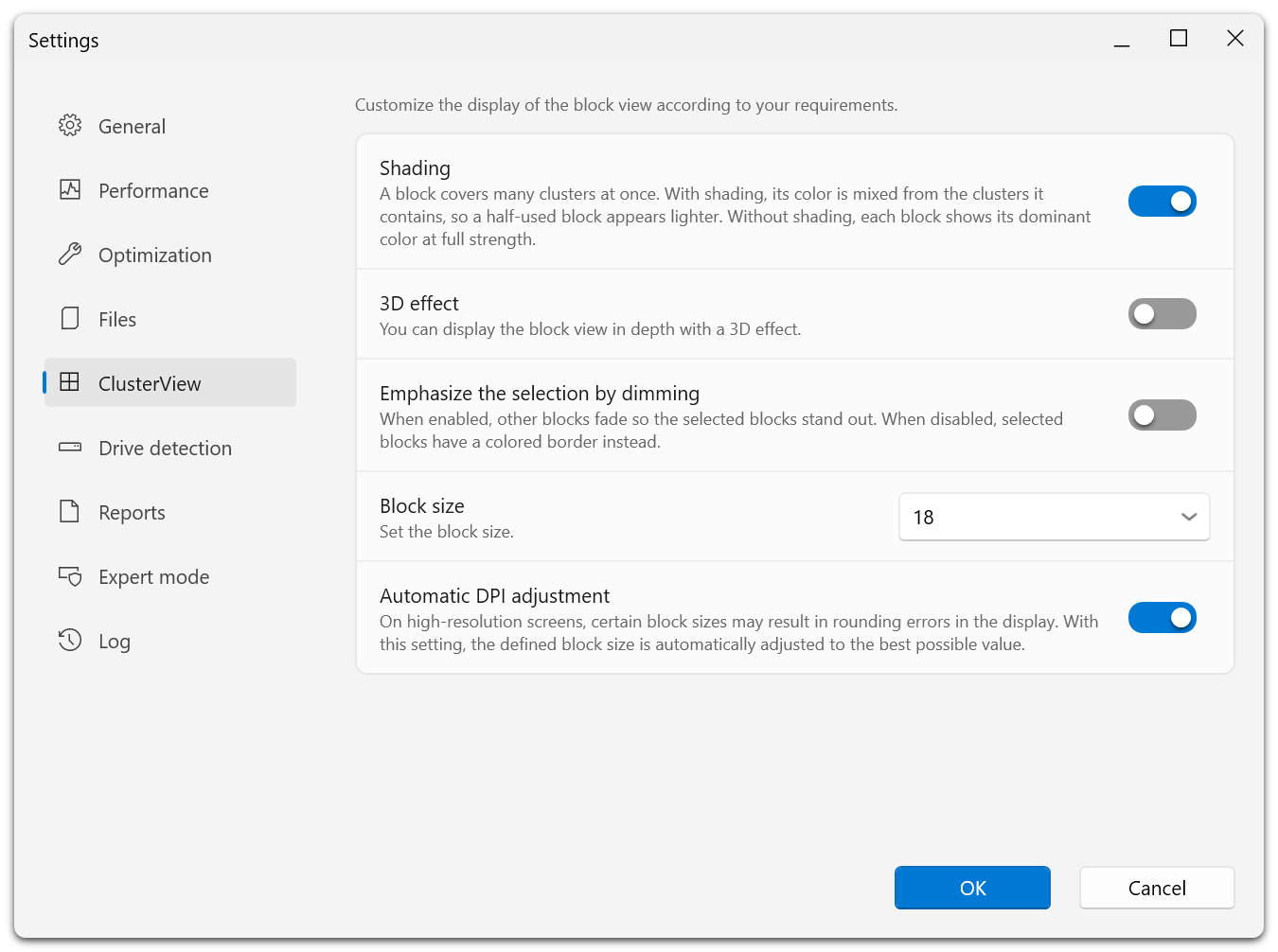
Każda opcja ma opis działania. Przy włączonym cieniowaniu blok zajęty w połowie jest jaśniejszy, ponieważ kolor wynika z zawartości poszczególnych klastrów. Bez cieniowania program pokazuje w pełnym nasyceniu kolor dominujący. Automatyczne dopasowanie do DPI zapobiega błędom zaokrągleń siatki na ekranach o wysokiej rozdzielczości.
Ustawienia wpływają wyłącznie na widok. Powiększ bloki, jeśli mapa jest nieczytelna. Zmniejsz je, aby zobaczyć rozmieszczenie danych z większą dokładnością.
Uporządkowaną listę plików znajdziesz w FileInspector. Celowe pomijanie fragmentacji przy kolorowaniu mapy opisuje rozdział Współczynnik ROI.