Panel przeglądu
Strona początkowa podsumowuje stan dysków i proponuje działania dla wykrytych problemów. Ocena ogólna dotyczy fragmentacji i powiązanych obserwacji. Nie mierzy wydajności procesora, pamięci ani całego komputera.
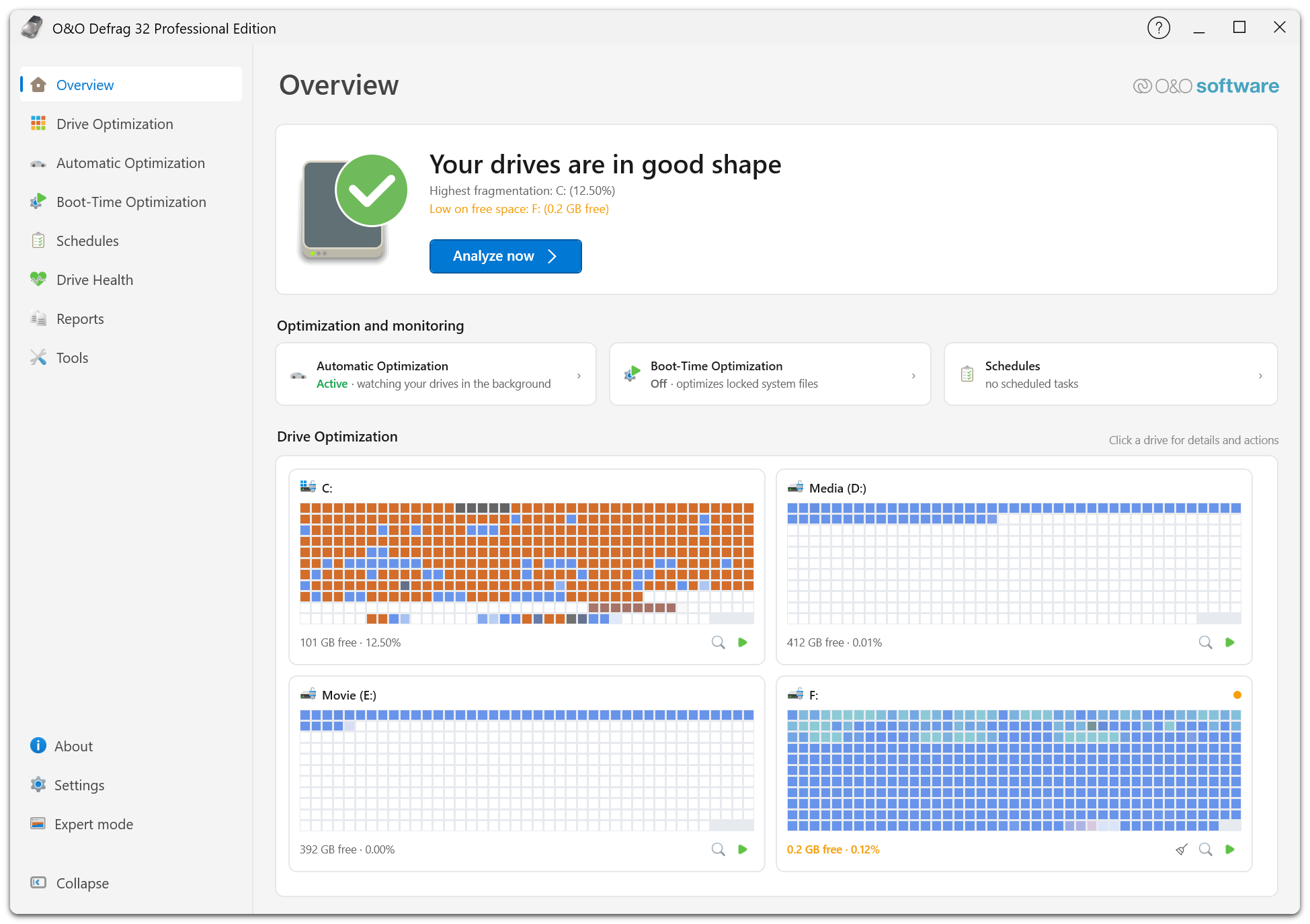
Baner u góry przedstawia ocenę ogólną i jej uzasadnienie. W przykładzie wymienia największą fragmentację i dysk z małą ilością wolnego miejsca. Sekcja Optymalizacja i monitorowanie podsumowuje konserwację automatyczną, optymalizację podczas rozruchu i harmonogramy. Poniżej każdy dysk ma kartę z mapą bloków, wolnym miejscem i stopniem fragmentacji.
Karta dysku
Karta wskazuje wolumin i podsumowuje ilość danych, wolne miejsce, fragmentację i ostatnią analizę. Zaznacz dysk, aby zobaczyć szczegóły i dostępne działania. Ikona lupy otwiera widok klastrów, a zielona strzałka uruchamia optymalizację danego dysku.
Jeśli dysku jeszcze nie analizowano, najpierw wybierz Analizuj teraz na banerze. Poprzednie wyniki mogą pomóc w ocenie, ale po większych zmianach w plikach wykonaj nową analizę.
Reagowanie na komunikaty
| Obserwacja | Zalecane działanie |
|---|---|
| Brak wcześniejszej analizy | Zanim zdecydujesz o optymalizacji, przeanalizuj dysk. |
| Fragmentacja wymaga uwagi | Sprawdź zalecenie Asystenta optymalizacji i proponowaną metodę. |
| Mało wolnego miejsca | Przejrzyj pliki i możliwości oczyszczania. Optymalizacja nie zwiększa pojemności. |
| Automatyczna konserwacja wyłączona | Przed włączeniem sprawdź automatyczną optymalizację i istniejące zadania. |
| Powiadomienia TRIM wyłączone | Sprawdź ustawienie TRIM systemu Windows na stronie automatycznej optymalizacji. |
| Harmonogramy Windows i Defrag pokrywają się | Zdecyduj, który program ma zarządzać konserwacją według harmonogramu. |
Jeśli pojawi się opcja Pozostaw O&O Defrag, program proponuje wyłączenie harmonogramu optymalizacji dysków w Windows. Zatwierdź zmianę tylko wtedy, gdy chcesz powierzyć konserwację programowi Defrag. Harmonogram systemu można później ponownie włączyć w Windows.
Wstrzymanie harmonogramu Windows nie oznacza wyłączenia powiadomień SSD o usunięciu danych. Zobacz TRIM dla SSD.
Wskaźniki monitorowania
Sekcja konserwacji podsumowuje automatyczną optymalizację, optymalizację podczas rozruchu i aktywne zadania cykliczne. Karta rozruchu wskazuje, czy przy następnym uruchomieniu dyski zostaną zoptymalizowane. W sekcji Optymalizacja podczas rozruchu zmienisz wybór dysków lub odwołasz operację.
Podczas analizy i optymalizacji panel pokazuje trwającą operację zamiast wyniku końcowego. Zaczekaj na zakończenie. Jeśli ocena nadal jest niska, sprawdź poszczególne przyczyny. Na przykład brak wolnego miejsca i fragmentacja wymagają innych działań.
Ogólniejsze testy wydajności systemu Windows oferuje O&O SpeedCheck dostępny w sekcji Narzędzia.