Kondycja dysku i S.M.A.R.T.
Sekcja Stan dysku przedstawia informacje o kondycji udostępnione przez urządzenie i system Windows. Dane S.M.A.R.T. pochodzą z monitorowania prowadzonego przez sam dysk. Dotyczą innego zagadnienia niż fragmentacja plików.
Sprawdzanie dysku
- Otwórz Stan dysku.
- Znajdź odpowiednie urządzenie fizyczne na liście.
- Kliknij je dwukrotnie, aby otworzyć Szczegóły stanu dysku.
- Sprawdź ocenę ogólną oraz dostępne atrybuty, wartości i opisy.
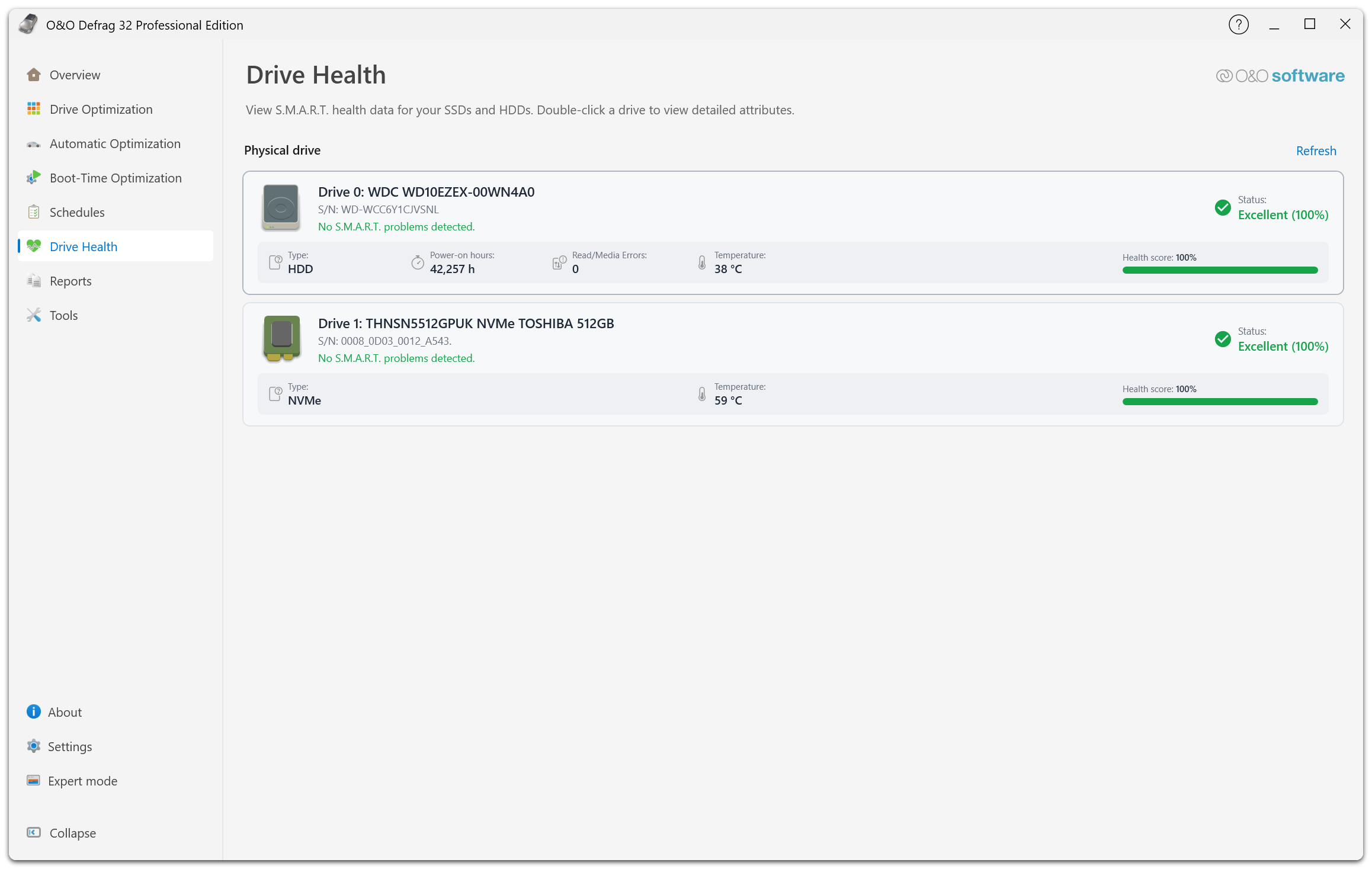
Lista przedstawia urządzenia fizyczne, a nie litery dysków. Na karcie zobaczysz model, numer seryjny, informację o wykrytych problemach S.M.A.R.T. i odczyty udostępnione przez urządzenie. Na ilustracji są to typ dysku, godziny pracy, błędy odczytu i nośnika oraz temperatura. Przycisk Odśwież w prawym górnym rogu ponownie odczytuje wartości.
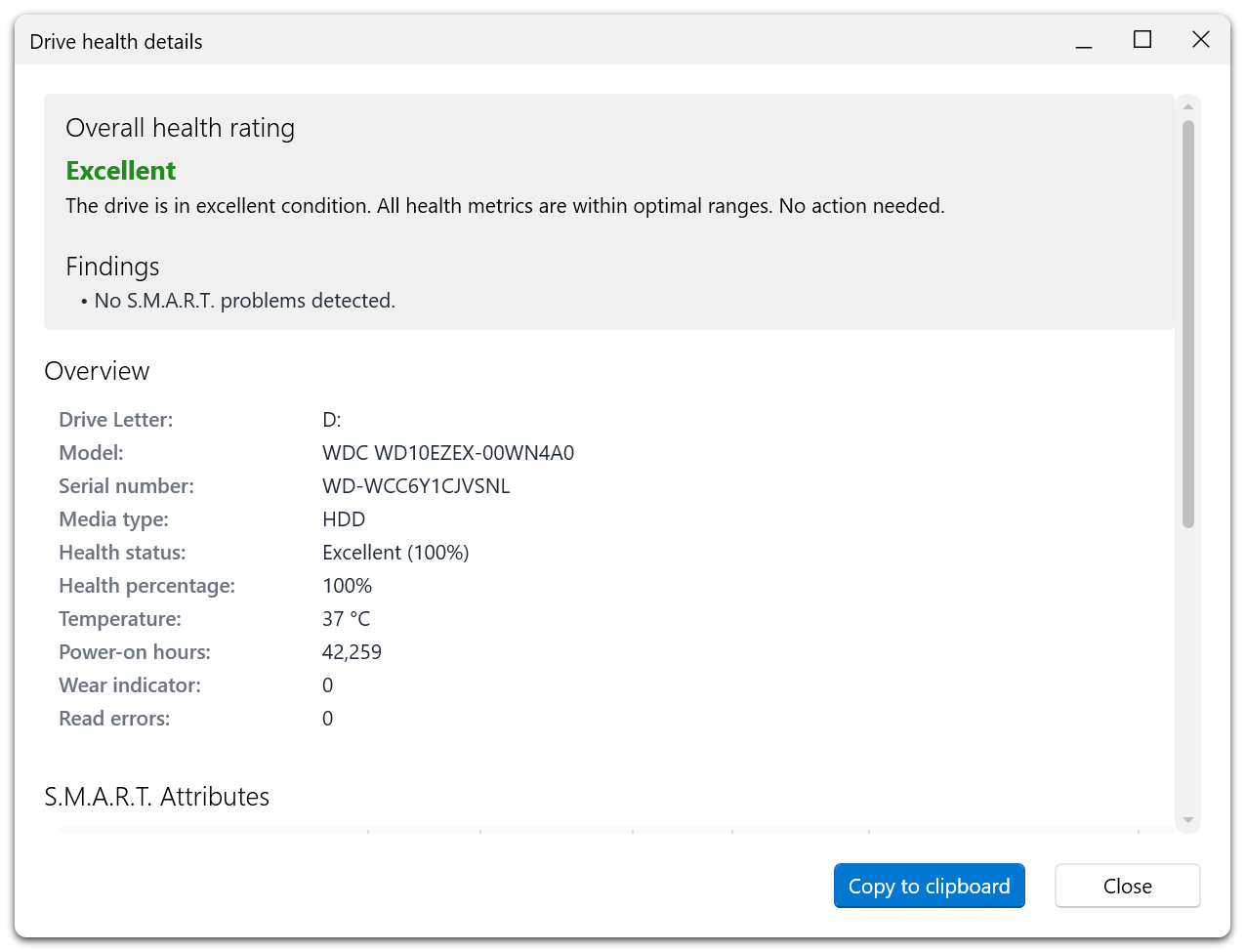
Okno szczegółów pokazuje ocenę ogólną wraz z uzasadnieniem, podsumowanie urządzenia i pełną listę dostępnych atrybutów S.M.A.R.T. Polecenie Kopiuj do schowka zbiera te informacje na potrzeby zgłoszenia do pomocy technicznej.
Na jednym dysku fizycznym może znajdować się kilka woluminów. Porównując dane z widokiem Optymalizacja dysku, upewnij się, że wskazują to samo urządzenie. Każda litera dysku nie musi oznaczać osobnego urządzenia.
Interpretacja wyniku
Dobra ocena oznacza, że w dostępnych odczytach nie wykryto przyczyny ostrzeżenia. Nie gwarantuje bezawaryjności dysku. Brak wartości oznacza brak informacji i nie jest równoznaczny z zerem.
Dostępność i znaczenie atrybutów zależą od urządzenia i kontrolera, m.in. SATA, NVMe, USB lub RAID. Niektóre mostki nie przekazują wszystkich danych. O&O Defrag może wyświetlić wyłącznie informacje udostępnione przez system pamięci masowej.
Warto sprawdzić temperaturę, godziny pracy, przeniesione i nienaprawialne sektory, błędy interfejsu, zapasową pojemność, zużycie i krytyczne ostrzeżenia. Znaczenie i limity każdego atrybutu sprawdź w dokumentacji producenta. Nie istnieje jeden zakres temperatur lub jedna interpretacja surowych liczników odpowiednia dla wszystkich dysków. Porównuj bieżące wartości i ich zmiany w czasie.
Gdy dysk zgłasza problem
- Zabezpiecz ważne dane za pomocą kopii zapasowej lub procedury odzyskiwania odpowiedniej do objawów.
- Zanotuj nazwę urządzenia, ocenę i niepokojące atrybuty.
- Zapoznaj się z zaleceniami diagnostycznymi producenta.
- Nie powtarzaj obciążającej optymalizacji w celu usunięcia ostrzeżenia sprzętowego.
- Jeśli potrzebujesz pomocy w interpretacji danych, wybierz Kopiuj do schowka w oknie szczegółów i skontaktuj się z pomocą techniczną.
Sprawdzanie systemu plików może usunąć jego błędy, lecz nie naprawi zużytej pamięci flash ani uszkodzonych części mechanicznych. Zobacz Sprawdzanie i naprawa.
Ocena fragmentacji na stronie przeglądu i ocena kondycji opisują inne właściwości. Dysk z uporządkowanymi plikami może mieć uszkodzenie sprzętowe, a sprawny dysk może zawierać pofragmentowane pliki.