Korzystanie z interfejsu
Nowoczesny interfejs grupuje funkcje według zadań. Główna nawigacja przełącza widoki, a pasek narzędzi udostępnia działania dla zaznaczonych dysków.
Główne widoki
Po lewej stronie znajdują się widoki w kolejności przedstawionej poniżej. Na dole tej samej kolumny są opcje Informacje, Ustawienia i Tryb eksperta. Przycisk Zwiń zwęża kolumnę do samych ikon.
| Widok | Przeznaczenie |
|---|---|
| Przegląd | Ocena stanu dysków, wykryte problemy i stan konserwacji. |
| Optymalizacja dysku | Wybór, analiza i optymalizacja dysków oraz przeglądanie mapy bloków. |
| Automatyczna optymalizacja | Konfiguracja konserwacji w tle i TRIM dla dysków SSD. |
| Optymalizacja podczas rozruchu | Przygotowanie środowiska Windows RE, włączenie optymalizacji przy kolejnym rozruchu i wybór dysków. |
| Harmonogramy | Tworzenie, sprawdzanie, zmienianie i usuwanie zaplanowanych zadań. |
| Kondycja dysku | Wyświetlanie dostępnych danych S.M.A.R.T. |
| Raporty | Historia i wyniki zakończonych operacji. |
| Narzędzia | Uruchamianie dodatkowych aplikacji O&O. |
Asystent optymalizacji i opcje wyboru metody pomagają dobrać działanie do zaznaczonych dysków. Obszar stanu głównego okna pokazuje bieżącą aktywność i połączenie.
Znaczenie zaznaczenia
Przed uruchomieniem polecenia sprawdź zaznaczone dyski. Niektóre polecenia dotyczą kilku dysków naraz. Na dysku zajętym inną operacją kolejna może być niedostępna.
W ClusterView zaznaczenie bloku wskazuje obszar dysku, a nie cały system plików. Jego zawartość sprawdzisz w ClusterInspector.
Ustawienia i pomoc
Otwórz Ustawienia, aby zmienić preferencje aplikacji i globalne ustawienia domyślne optymalizacji. Większość ustawień obowiązuje po zatwierdzeniu okna. Przeczytaj dodatkowe komunikaty dotyczące potwierdzenia lub ponownego uruchomienia.
Klawisz F1 otwiera pomoc kontekstową. Jeśli dany widok otwiera ogólny przegląd pomocy, znajdź temat na pasku bocznym podręcznika. Okno Informacje podaje wersję produktu i umożliwia dostęp do dzienników.
Klasyczny interfejs i tryb eksperta
Wybierz Tryb eksperta na dole nawigacji, aby otworzyć klasyczny interfejs. W obszarze Ustawienia → Tryb eksperta możesz ustawić go jako domyślny przy uruchamianiu.
Klasyczny interfejs korzysta ze wstążki i szczegółowych widoków, dlatego elementy sterujące mogą znajdować się gdzie indziej. Oba interfejsy korzystają z jednego agenta. Przed uruchomieniem operacji sprawdź trwające działania. Wybierz ModernUI w prawym górnym rogu klasycznego okna, aby wrócić do strony przeglądu nowoczesnego interfejsu.
Pracę ze wstążką opisano w podręczniku klasycznego interfejsu. Aplikacja w obszarze powiadomień i narzędzie OODCMD są wspólne.
Wygląd i obsługa klawiaturą
W sekcji Ustawienia → Ogólne wybierz język i wygląd. Tryb wyświetlania oferuje jasny, ciemny i kontrastowy wygląd, a domyślnie korzysta z ustawień Windows. Klawisz Tab przenosi fokus, spacja zmienia stan zaznaczonego pola, a przyciski okna zapisują lub anulują zmiany.
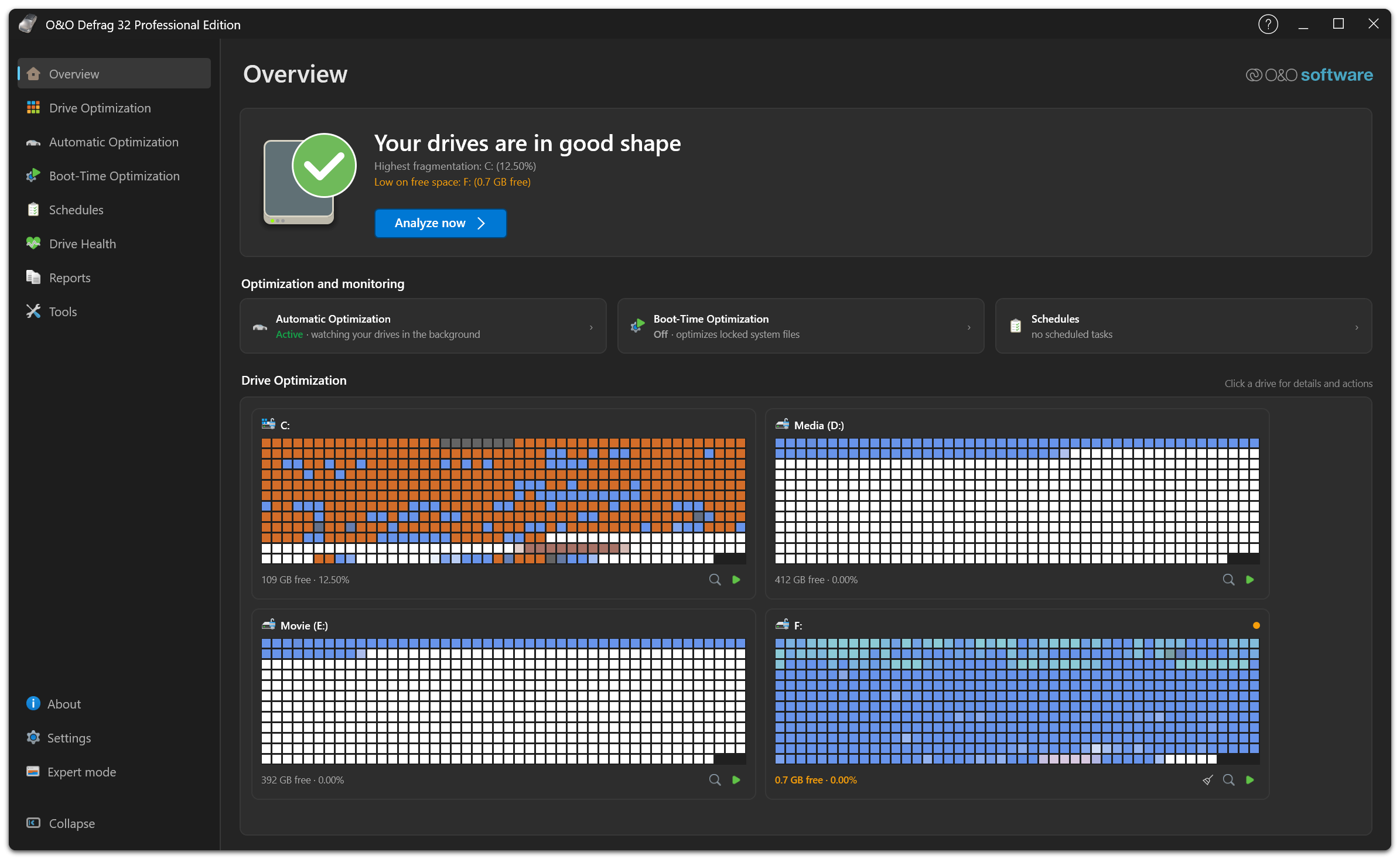
To samo okno w trybie ciemnym. Kolejność nawigacji po lewej stronie jest taka sama w każdym trybie. Zmieniają się kolory interfejsu i map bloków.
Rozmiar bloków, cieniowanie i wyróżnienie zaznaczenia zmienisz w obszarze Ustawienia → ClusterView. Opcje wpływają na wygląd mapy, a nie rozmieszczenie plików.