Witamy w O&O Defrag
Dziękujemy za wybór O&O Defrag i za zaufanie, jakim obdarzasz nasz produkt. Program pomaga w pełni wykorzystać możliwości dysków dzięki zrozumiałym zaleceniom, odpowiednio dobranym metodom optymalizacji i automatycznej konserwacji dostosowanej do Twojego sposobu pracy.
Sposób rozmieszczenia plików przez system Windows ma znaczenie zarówno na tradycyjnym dysku twardym, jak i na dysku SATA SSD czy szybkim SSD NVMe. O&O Defrag analizuje to rozmieszczenie i pomaga wybrać zmiany, które przyniosą korzyść. W tym podręczniku wyjaśniamy znaczenie optymalizacji i opisujemy kolejne działania, od pierwszej analizy po zaawansowaną konserwację.
O&O Defrag 32 udostępnia nowoczesny interfejs oraz klasyczny interfejs ze wstążką. Oba korzystają z tego samego mechanizmu optymalizacji i tej samej licencji. Na początek polecamy nowoczesny interfejs i rozdział Pierwsza optymalizacja. Jeśli korzystasz ze wstążki, otwórz podręcznik klasycznego interfejsu. Różnice przedstawia rozdział Nowoczesny i klasyczny interfejs.
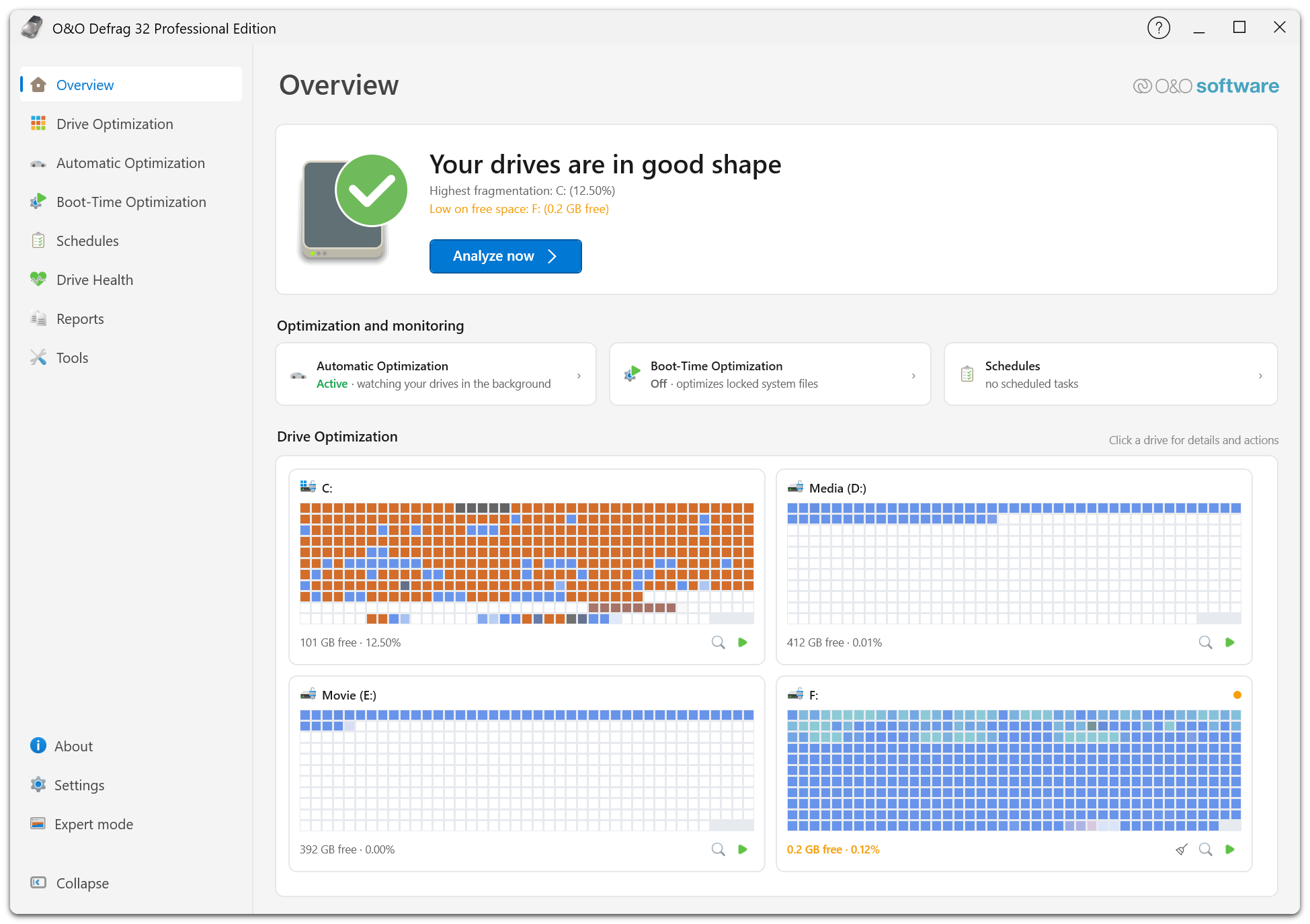
Po uruchomieniu O&O Defrag otwiera widok Przegląd, w którym od razu widać, czy dyski są w dobrym stanie. Poniżej oceny znajdziesz jej uzasadnienie. Na ilustracji wyróżniono najwyższy stopień fragmentacji i dysk, na którym kończy się wolne miejsce. Przycisk Analizuj teraz uruchamia pierwszą analizę. Niżej karty podsumowują konserwację w tle, a każdy dysk ma własną mapę bloków. Poszczególne części opisano w rozdziale Panel przeglądu.
Dlaczego dyski HDD wymagają defragmentacji
Podczas tworzenia, powiększania i usuwania plików system Windows może zapisać dany plik w kilku oddzielnych częściach. To zjawisko nazywamy fragmentacją. Na mechanicznym dysku twardym odczytanie fragmentów może wymagać wielokrotnego przemieszczania głowicy i oczekiwania na obrót talerza do odpowiedniej pozycji.
Defragmentacja łączy fragmenty plików, ograniczając te opóźnienia. Scalenie wolnego miejsca ułatwia również ciągłe zapisywanie nowych i powiększających się plików. Dlatego defragmentacja pomaga utrzymać wydajność intensywnie używanych dysków HDD, zwłaszcza przy dużej fragmentacji. Może przyspieszyć pracę aplikacji, kopiowanie plików, tworzenie kopii zapasowych i inne operacje wymagające odczytu dużej ilości danych.

Każdy kwadrat oznacza jednostkę alokacji w uproszczonym układzie woluminu. Kolory i litery wskazują pliki, a jasne kwadraty oznaczają wolne miejsce. Plik C początkowo składa się z dwóch fragmentów. Po defragmentacji każdy plik zajmuje jeden ciągły obszar. Zawartość plików i ilość wolnego miejsca pozostają takie same. Powstawanie fragmentacji opisuje rozdział Dyski, pliki i fragmentacja.
Jak optymalizacja pomaga dyskom SSD i NVMe
Dyski SSD nie mają ruchomych głowic, ale system Windows nadal musi śledzić położenie danych każdego pliku. Dla każdego pliku przechowuje listę przydzielonych ciągłych obszarów, nazywaną również listą fragmentów. Wiele małych fragmentów może oznaczać konieczność podzielenia dużego odczytu na osobne żądania wejścia/wyjścia. Zwiększa to obciążenie procesora związane z obsługą systemu plików i sterowników. Dotyczy to również szybkich dysków NVMe.
Łączenie nadmiernie rozdrobnionych fragmentów może ograniczyć to obciążenie. Korzyść zależy od rozmiaru fragmentów, sposobu dostępu do danych i urządzenia. Duży plik składający się z kilku dużych części wymaga innej oceny niż mały plik podzielony na tysiące części.
Metody SOLID w O&O Defrag uwzględniają tę różnicę. Współczynnik ROI pozwala ocenić korzyść z połączenia fragmentów w stosunku do ilości danych, które trzeba ponownie zapisać. Pomaga to ograniczyć zbędne zapisy. Uzupełnieniem optymalizacji plików jest polecenie TRIM, które informuje dysk SSD o nieużywanych obszarach. Zobacz Optymalizacja dysków SSD i TRIM.
Jak wykorzystać pomiary
Test fragmentacji O&O polega na odczytaniu takiej samej ilości danych zapisanych w jednym obszarze i w wielu fragmentach. Porównując oba wyniki na swoim dysku, możesz sprawdzić, dlaczego rozmieszczenie plików ma znaczenie także dla pamięci flash. Test odwzorowuje określone obciążenie. Przyspieszenie w konkretnej aplikacji może być inne.
Aby przeprowadzić szczegółowy test fragmentacji, otwórz O&O VisualDisk w sekcji Narzędzia. O&O SpeedCheck umożliwia ogólniejsze testy wydajności systemu Windows. Przeczytaj komunikat przed uruchomieniem testu. Program utworzy tymczasowe pliki potrzebne do pomiaru wpływu fragmentacji.
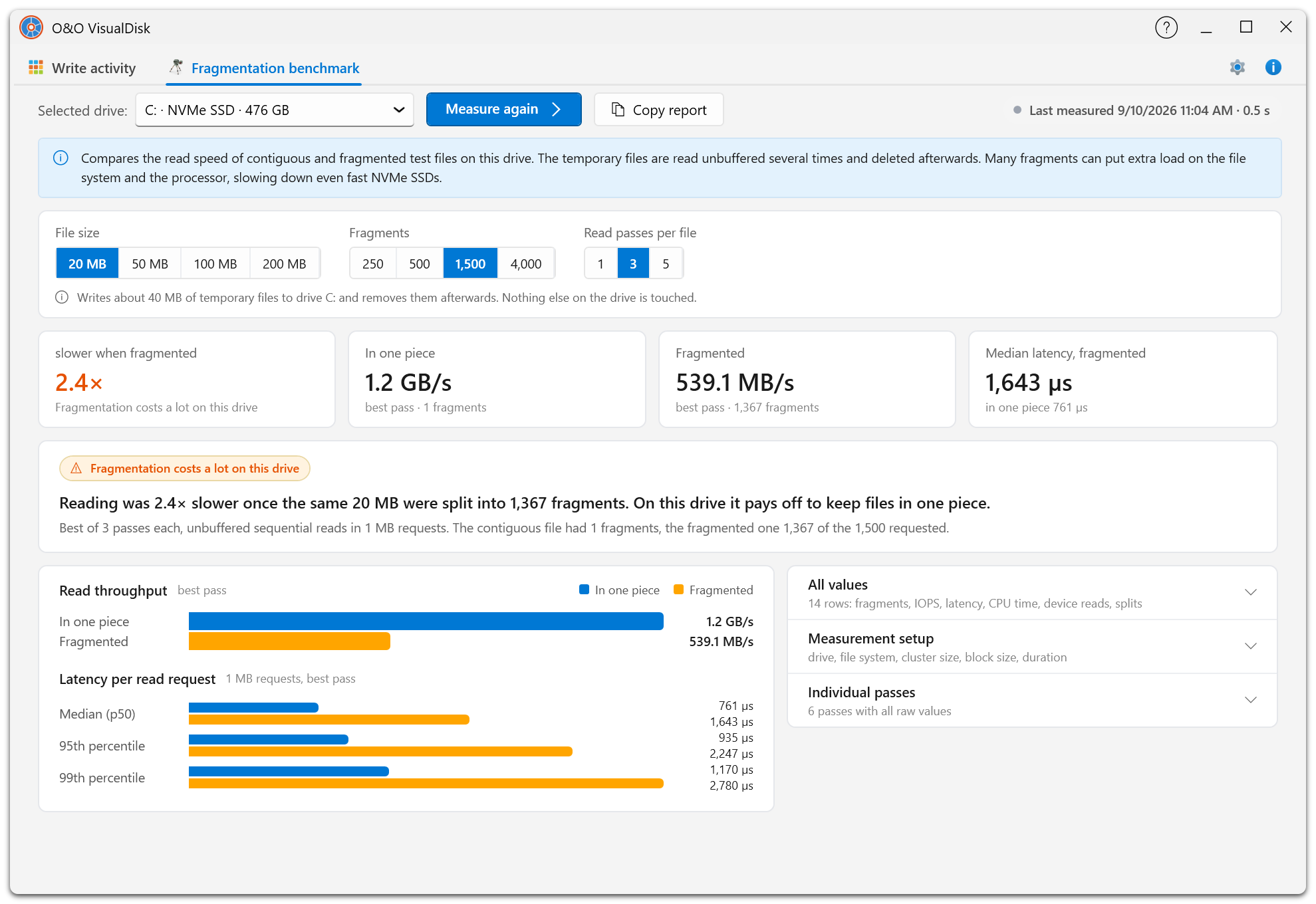
Test dwukrotnie odczytuje z wybranego dysku taką samą ilość danych. Najpierw odczytuje ciągły plik testowy, następnie plik pofragmentowany. Wybierz rozmiar pliku, liczbę fragmentów i liczbę przebiegów odczytu. Wynik porównuje przepustowość i opóźnienia w obu przypadkach. W pokazanym pomiarze na dysku SSD NVMe odczyt tych samych 20 MB trwał 2,4 raza dłużej po podzieleniu pliku na 1367 fragmentów.
Ulepszenia aplikacji i mechanizmu optymalizacji
W O&O Defrag 32 udoskonaliliśmy interfejs, widoki dysków aktualizowane na bieżąco, komunikację w tle i sam mechanizm optymalizacji. Dzięki temu podczas konserwacji interfejs sprawnie reaguje, a program oszczędnie korzysta z zasobów systemowych.
- Czytelne wskazówki. Przegląd i Asystent optymalizacji pomagają ocenić stan dysków i wybrać odpowiednie działanie.
- Sprawne działanie. Usprawnione wyświetlanie dysków i skoordynowane aktualizacje stanu ułatwiają śledzenie postępu konserwacji.
- Dobór optymalizacji. Metody SOLID oceniają korzyść i koszt zapisu osobno dla każdego pliku. Szczegółowy podgląd i raporty pomagają zrozumieć wynik.
- Konserwacja dostosowana do pracy. Automatyczna optymalizacja, harmonogramy oraz ustawienia zasobów i zasilania pozwalają zaplanować czas i sposób wykonywania zadań.
Pierwsze kroki
Zacznij od podręcznika nowoczesnego interfejsu i rozdziału Pierwsza optymalizacja. Nowoczesny interfejs oferuje niemal wszystkie funkcje klasycznego interfejsu. Polecamy go zarówno do codziennej pracy, jak i do bardziej zaawansowanych zadań.
Jeśli wolisz wstążkę, otwórz podręcznik klasycznego interfejsu. Oba układy i sposób przełączania opisuje rozdział Nowoczesny i klasyczny interfejs. Jeśli korzystasz z terminala lub skryptów, przejdź do wprowadzenia do OODCMD.
Na pasku nawigacji wybierz podręcznik, a na pasku bocznym znajdź interesujące Cię zadanie. Plik PDF do pobrania zawiera oba podręczniki. Przed konserwacją wymagającą ponownego uruchomienia systemu Windows zapisz wyniki pracy i przygotuj aktualną kopię zapasową. Pomoc znajdziesz w rozdziale Pomoc techniczna i inne informacje od O&O.