Raporty, dzienniki i historia
Raporty opisują zakończone operacje na dyskach. Dzienniki zawierają zdarzenia diagnostyczne aplikacji i usługi. W raportach sprawdzisz wyniki konserwacji, a w dziennikach szukaj przyczyny błędu.
Przeglądanie raportów
- Otwórz Raporty.
- Znajdź wpis według daty, dysku i działania. Filtr w prawym górnym rogu ogranicza listę do wybranego dysku.
- Zaznacz wpis i wybierz Pokaż lub kliknij go dwukrotnie.
- Sprawdź wynik i dostępne statystyki sprzed operacji i po jej zakończeniu.
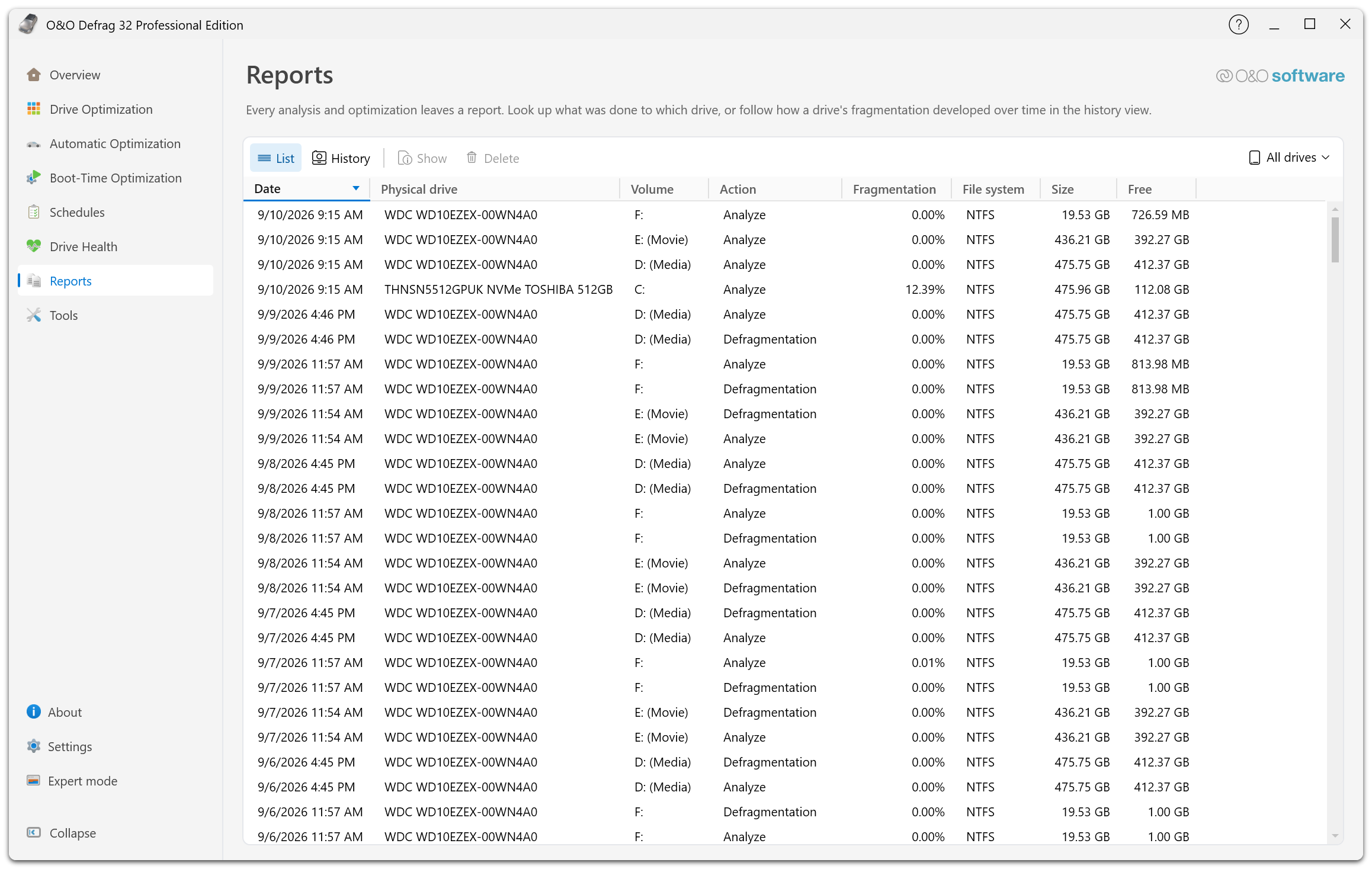
Widok Lista przedstawia osobny wiersz dla każdej operacji z datą, dyskiem fizycznym, woluminem, działaniem, fragmentacją, systemem plików, pojemnością i wolnym miejscem. Historia pokazuje zmiany fragmentacji dysku w czasie. Pokaż otwiera zaznaczony raport, a Usuń go usuwa. Menu po prawej ogranicza listę do jednego dysku.
Analiza, optymalizacja i poszczególne przebiegi metod mogą dostarczać różnych informacji. Przed porównaniem sprawdź, czy raporty dotyczą tego samego woluminu i porównywalnych działań.
Opcja raportowania ROI wpływa na statystyki fragmentacji. Wyniki uzyskane w innej wersji lub przy innych ustawieniach mogą nie być bezpośrednio porównywalne.
Włączenie i przechowywanie raportów
Otwórz Ustawienia → Raporty, włącz Twórz raporty i ustaw Maksymalna liczba zapisanych raportów w zakresie od 1 do 999. Poszczególne zadania mają własne ustawienia raportowania.
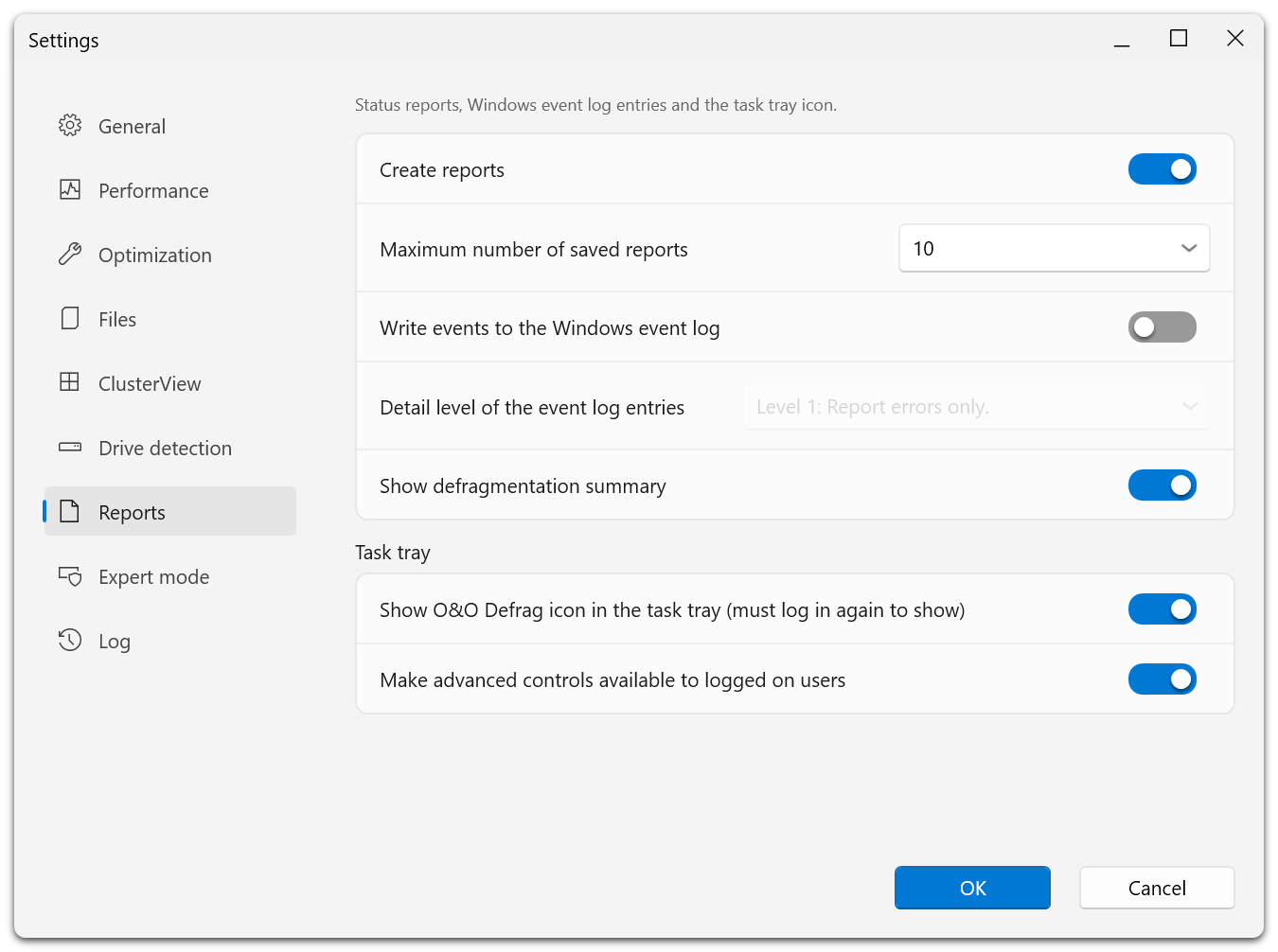
Na tej samej stronie znajdują się opcje dziennika zdarzeń Windows oraz ustawienia obszaru powiadomień w sekcji Zasobnik systemowy. Opcja Poziom szczegółowości wpisów dziennika zdarzeń jest dostępna po włączeniu Zapisuj zdarzenia w dzienniku zdarzeń systemu Windows.
Zadanie ograniczone do analizy i raportowania wymaga tworzenia raportów. Pole tej opcji pozostaje zaznaczone.
Niepotrzebne wpisy możesz usunąć z listy raportów. Usunięcie historii nie cofa optymalizacji. Wcześniej zachowaj informacje potrzebne pomocy technicznej.
Dziennik zdarzeń systemu Windows
Włącz Zapisuj zdarzenia w dzienniku zdarzeń systemu Windows i wybierz poziom szczegółowości:
- Tylko błędy.
- Ostrzeżenia i błędy.
- Informacje, ostrzeżenia i błędy.
- Wszystkie dostępne informacje.
Wpisy odczytasz w Podglądzie zdarzeń systemu Windows. Wyższy poziom tworzy więcej wpisów. Dobierz go do potrzeb diagnostycznych.
Dzienniki aplikacji
Włącz rejestrowanie w sekcji Ustawienia, odtwórz problem, a następnie otwórz przeglądarkę dzienników z okna Informacje o O&O Defrag. Do głównych plików diagnostycznych należą OODefrag.log, OODefragTray.log i, jeśli włączono jego zapisywanie, OODefragEngine.log.
Standardowe dzienniki znajdują się w folderze dzienników aplikacji w lokalnych danych aplikacji. Dokładną ścieżkę swojej instalacji znajdziesz w przeglądarce.
W Windows RE program stara się zapisywać dzienniki na dostępnym do zapisu dysku stałym, zwykle w C:\OO Software\OO Defrag\Logs\. W tym środowisku litery dysków mogą być inne. Jeśli zapis na trwałym nośniku nie był możliwy, dzienniki mogą zniknąć po ponownym uruchomieniu.
Przekazywanie informacji diagnostycznych
Zanotuj czas błędu, dysk, działanie, metodę, wersję i kroki odtwarzające problem. Przed udostępnieniem dzienników sprawdź ścieżki plików, nazwy użytkowników i dane licencyjne. Zobacz Kontakt z pomocą techniczną.