Uruchamianie, wstrzymywanie i zatrzymywanie optymalizacji
Ręczna optymalizacja wykonuje wybrane działanie na wskazanych dyskach. Użyj jej do natychmiastowej pracy lub zastosowania konkretnej metody.
Uruchamianie operacji
- Otwórz Optymalizacja dysku i zaznacz właściwe woluminy.
- Jeśli brakuje wyników analizy lub są nieaktualne, przeanalizuj dyski.
- Otwórz menu metod i wybierz metodę lub włącz automatyczny wybór przez Asystenta.
- Przeczytaj wyjaśnienia, wymagania i komunikaty potwierdzenia.
- Uruchom operację i obserwuj jej stan.
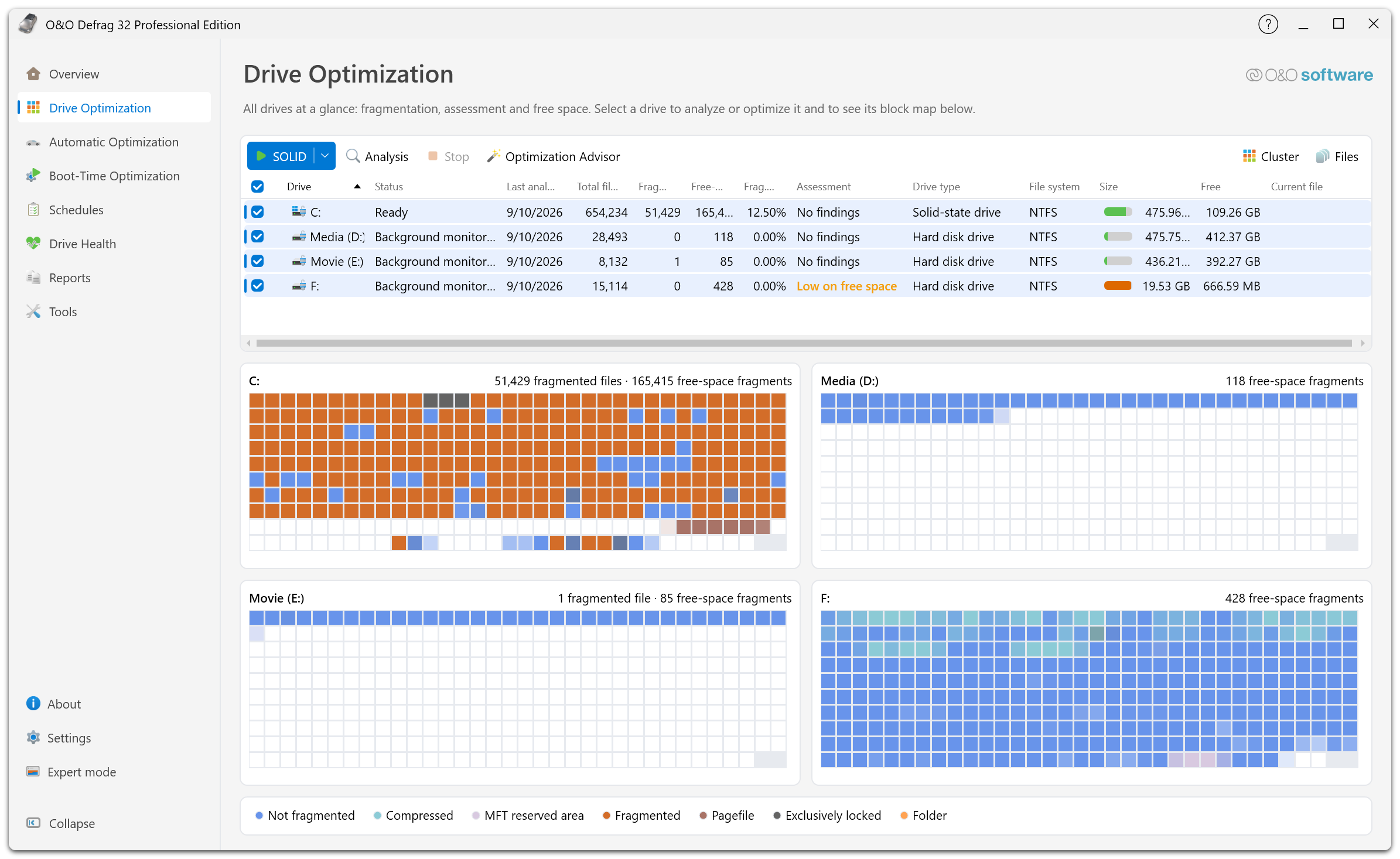
Po zaznaczeniu kilku dysków zamiast jednej dużej mapy pojawia się osobna mapa dla każdego dysku. Pole w nagłówku kolumny zaznacza wszystkie dyski naraz. Przed uruchomieniem metody przenoszącej dużo danych ponownie sprawdź zaznaczenie.
Przy pierwszym uruchomieniu skorzystaj z Asystenta optymalizacji. Zanim zastosujesz tradycyjną metodę sortowania dla HDD, sprawdź wykryty typ nośnika.
Śledzenie postępu
Stan dysku wskazuje działanie i jego postęp. Przy metodzie wieloprzebiegowej, np. SOLID/Complete, wyświetlany etap zmienia się w trakcie pracy. Widoczny postęp może chwilowo stać w miejscu podczas przetwarzania dużego pliku lub przy działających limitach obciążenia.
Jeśli mapa od pewnego czasu się nie zmienia, najpierw sprawdź stan i komunikaty. Nie uruchamiaj z tego powodu drugiej operacji.
Wstrzymywanie i zatrzymywanie
Jeśli dostępne jest Wstrzymaj, możesz tymczasowo wstrzymać operację i wznowić ją później. Aby zakończyć operację, wybierz Zatrzymaj i poczekaj na potwierdzenie przez agenta.
Zatrzymanie nie cofa zmian. Pliki już przeniesione pozostają na nowych miejscach. Przed kolejną operacją możesz ponownie przeanalizować dysk.
Pracę wykonuje agent w tle, więc samo zamknięcie głównego okna nie zatrzymuje operacji w niezawodny sposób. Skorzystaj z właściwego polecenia i sprawdź stan.
Praca na komputerze podczas optymalizacji
Wybierz w Asystencie cel Zachowaj responsywność lub zmniejsz limity obciążenia programu w sekcji Ustawienia → Wydajność. Obniżenie limitu może wydłużyć operację. Nie odłączaj zewnętrznych nośników w trakcie pracy.
Dla zaplanowanej konserwacji skonfiguruj ActivityMonitor danego zadania, maksymalny czas pracy i warunki zasilania.
Sprawdzenie wyniku
Po zakończeniu sprawdź wynik w widoku Optymalizacja dysku i w raportach. Jeśli pliki pozostały pofragmentowane, sprawdź przyczynę przed użyciem bardziej intensywnej metody. Zobacz ROI, reguły plików i optymalizację podczas rozruchu.