Poprawianie wykrytego typu dysku
O&O Defrag rozpoznaje dyski HDD i SSD na podstawie danych z systemu Windows. Kontroler, macierz RAID lub obudowa USB mogą niekiedy podać nieprawidłową lub niepełną informację o typie nośnika.
Co sprawdzić przed zmianą
Sprawdź model fizycznego urządzenia i specyfikację producenta. W przypadku wirtualnej lub warstwowej pamięci masowej ustal, co oznacza typ zgłaszany dla danej litery dysku.
Ręczny wybór wpływa na sposób traktowania dysku przez O&O Defrag. Nie zmienia sprzętu ani obsługiwanych przez urządzenie poleceń.
Zmiana typu
- Zakończ trwające zadania optymalizacji.
- Otwórz Ustawienia → Wykrywanie dysków.
- Znajdź dysk po literze i etykiecie. Sprawdź wartość w kolumnie Typ dysku.
- Otwórz menu Wykrywanie dysków w odpowiednim wierszu i wybierz właściwy typ nośnika.
- Zatwierdź ustawienia. Wykonaj polecenia ewentualnego komunikatu o ponownym uruchomieniu usługi.
- Poczekaj na ponowne połączenie. Następnie sprawdź listę dysków i zalecenia Asystenta.
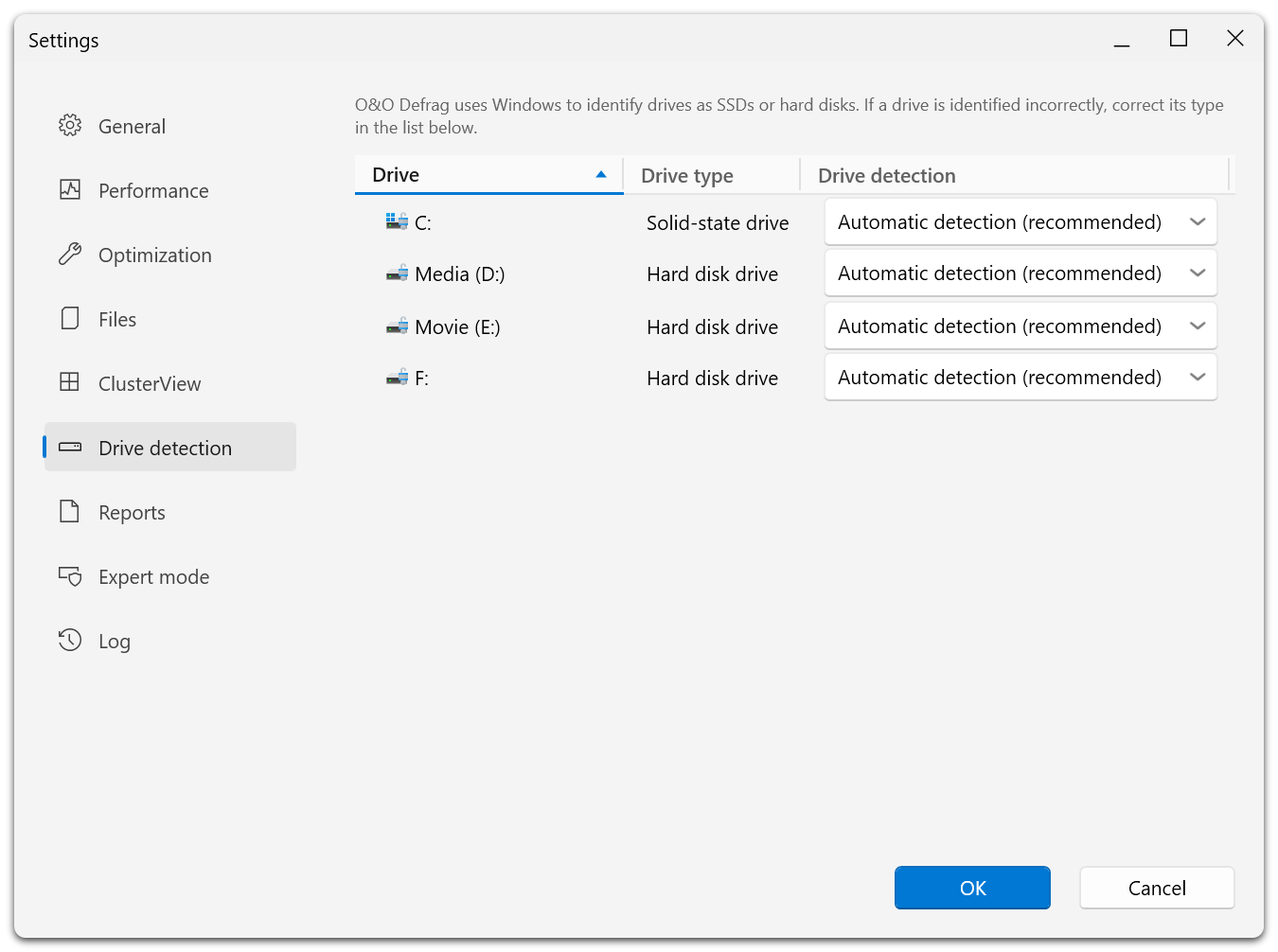
Typ dysku pokazuje typ aktualnie przyjęty przez O&O Defrag. Zmiany wprowadza się w kolumnie Wykrywanie dysków. Do czasu ręcznej zmiany każdy wiersz ma ustawienie Automatyczne wykrywanie (zalecane).
Jeśli ręcznie ustawiony typ przestał być odpowiedni, np. po wymianie urządzenia lub obudowy, ponownie wybierz Automatyczne wykrywanie (zalecane).
Po zmianie
Sprawdź ochronę SSD, ustawienia TRIM i metody zaplanowane dla woluminu. Jeżeli urządzenie jest dyskiem SSD, zweryfikuj zadania jawnie wskazujące tradycyjną metodę sortowania dla HDD.
Jeśli dysku w ogóle nie ma na liście, zacznij od rozdziału Brak dysku lub dysk niedostępny. Ręczne wskazanie typu nie przywraca dostępu do odłączonego lub niedostępnego urządzenia.