Wykluczanie i włączanie plików
Reguły plików określają, które pliki uczestniczą w optymalizacji. Globalne reguły znajdziesz w sekcji Ustawienia → Pliki. Każde zapisane zadanie ma również kartę Pliki.
Wykluczanie plików lub folderów
- Otwórz stronę plików w ustawieniach globalnych lub w odpowiednim zadaniu.
- Przejdź do sekcji Wykluczone pliki i foldery.
- Wybierz Dodaj i wpisz ścieżkę lub maskę albo wskaż pliki i foldery w oknie wyboru.
- Sprawdź listę.
- Zatwierdź ustawienia lub zapisz zadanie.
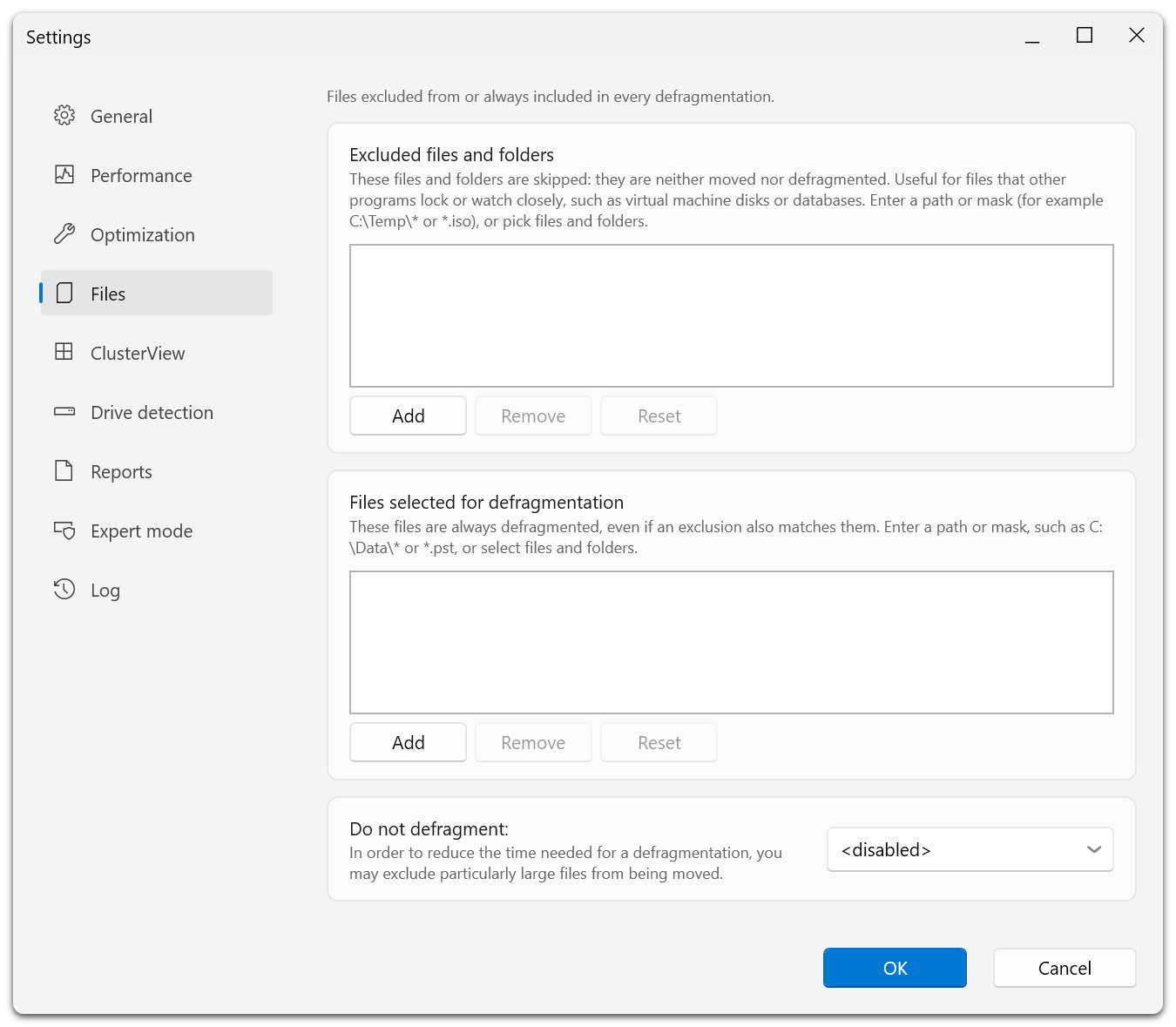
Na stronie są dwie listy. Elementy w sekcji Wykluczone pliki i foldery nie są przenoszone ani defragmentowane. Elementy w sekcji Pliki wybrane do defragmentacji są uwzględniane nawet wtedy, gdy pasują również do wykluczenia. Opcja Nie defragmentuj na dole strony jest odrębnym filtrem rozmiaru.
Przykłady:
| Reguła | Zakres |
|---|---|
C:\Temp\* | Zawartość wskazanego folderu tymczasowego. |
D:\VirtualMachines\* | Pliki w folderze maszyn wirtualnych, których zwykła optymalizacja ma nie przenosić. |
*.iso | Pliki pasujące do maski nazw obrazów ISO. |
D:\Data\archive.bin | Jeden plik podany z nazwy. |
Okno wyboru dodaje plik jako ścieżkę, a folder jako ścieżkę zakończoną \*. Informacja o odmowie dostępu oznacza, że nie udało się odczytać zawartości folderu. Nie oznacza, że folder jest pusty.
Włączanie plików, które mają uczestniczyć w optymalizacji
Lista reguł włączających nosi nazwę Pliki wybrane do defragmentacji. Pliki z tej listy są uwzględniane, nawet jeśli pasują także do wykluczenia.
Przykładowo reguła włączająca konkretny plik w folderze D:\Data\* ma pierwszeństwo przed szerokim wykluczeniem tego folderu. Jeśli plik mimo wykluczenia jest przetwarzany, sprawdź obie listy.
Włączenie nie zwalnia blokady pliku i nie gwarantuje spełnienia innych warunków optymalizacji. Nie używaj listy do obchodzenia wymagań aplikacji zarządzającej plikiem.
Wykluczanie dużych plików
W sekcji Nie defragmentuj wybierz próg rozmiaru. Wartość <disabled> wyłącza filtr. Pominięcie bardzo dużych plików może skrócić czas operacji, ale pliki te nie zostaną w niej zoptymalizowane.
Filtr działa niezależnie od współczynnika ROI, który ocenia korzyść w stosunku do kosztu zapisów.
Edycja, przywracanie i sprawdzanie
Zaznacz regułę i wybierz Usuń, aby ją usunąć. Resetuj przywraca domyślną listę. Przed zatwierdzeniem sprawdź jej zawartość.
Po zapisaniu uruchom analizę i odpowiednie zadanie konserwacji. Następnie sprawdź informacje o pliku i raport. Nowe zadania przejmują ustawienia domyślne przy tworzeniu. Zmiana reguł globalnych nie zastępuje automatycznie reguł wszystkich zapisanych zadań.