Opis ustawień
Otwórz Ustawienia z poziomu aplikacji. Wybierz stronę, wprowadź zmiany i zatwierdź okno. Anulowanie odrzuca oczekujące zmiany. Jeśli konieczne jest dodatkowe potwierdzenie lub ponowne uruchomienie, program wyświetli odpowiedni komunikat.
Automatyczną optymalizację i optymalizację podczas rozruchu konfiguruje się na osobnych stronach głównych. W widoku Optymalizacja podczas rozruchu przełączniki i wybór dysków obowiązują natychmiast.
Okno obejmuje strony Ogólne, Wydajność, Optymalizacja, Pliki, ClusterView, Wykrywanie dysków, Raporty, Tryb eksperta i Dziennik. Przyciskiem OK zatwierdzisz zmiany, a przyciskiem Anuluj je odrzucisz.
Ogólne
Język ustawia język interfejsu. Domyślnie odpowiada on językowi Windows. Po zmianie uruchom aplikację ponownie. Tryb wyświetlania pozwala wybrać tryb jasny, ciemny lub kontrastowy. Domyślnie stosuje ustawienie Windows.
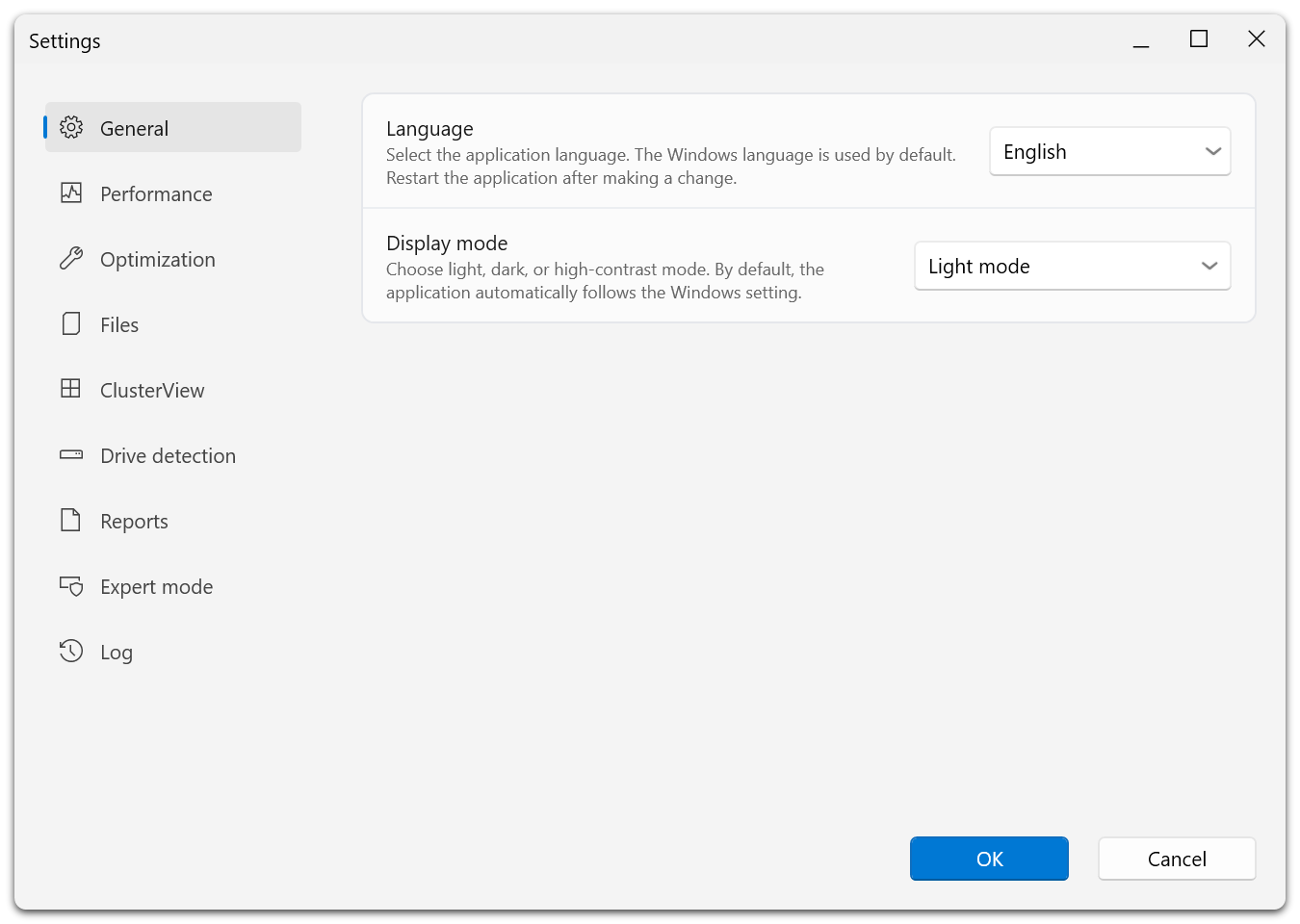
Lista po lewej jest widoczna na każdej stronie okna i pozwala przełączać grupy ustawień bez zamykania okna.
Wydajność
Ustaw limity obciążenia procesora i dysku przez Defrag, progi obciążenia komputera blokujące rozpoczęcie zadania, programy blokujące oraz zatrzymywanie przy zasilaniu z akumulatora. Są to domyślne wartości globalne. Zadania mogą mieć własne ustawienia. Zobacz ActivityMonitor.
Optymalizacja
| Ustawienie | Przeznaczenie |
|---|---|
| Sprawdzanie dysków przed defragmentacją i przerywanie w razie błędu | Sprawdza system plików przed przeniesieniem danych. |
| Równoległa optymalizacja wielu dysków fizycznych | Zezwala na jednoczesną pracę na osobnych urządzeniach fizycznych. |
| Uwzględnianie zaleceń systemu dotyczących układu plików (layout.ini) | Stosuje dostępne zalecenia systemu Windows dotyczące rozmieszczenia plików. |
| Optymalizacja tylko plików, dla których korzyść uzasadnia zapis (współczynnik ROI) | Pomija mało opłacalne zapisy przy metodach SOLID i SOLID/Complete. |
| Pomijanie w raporcie fragmentacji pozostawionej przez współczynnik ROI | Dostosowuje statystykę fragmentacji do reguły ROI. |
| Uwzględnianie dysków wymiennych i zewnętrznych | Dopuszcza te kategorie dysków do odpowiednich operacji. |
| Zapobieganie defragmentacji SSD | Włącza ochronę przed defragmentacją dla dysków SSD. |
| Pomijanie dysków z kopiami w tle innych systemów | Wyklucza te dyski z operacji. |
| Wyłączanie automatycznej optymalizacji | Wyłącza optymalizację w tle w opcjach agenta. |
| Podział dysków na strefy (niezalecany dla SSD) | Włącza podział na strefy dla woluminów. |
| Zezwolenie na zdalną administrację z tej samej sieci | Umożliwia zarządzanie z innych komputerów w tej samej podsieci. |
Włącz zdalną administrację tylko wtedy, gdy rzeczywiście potrzebujesz takiej konfiguracji. Udostępnia agenta komputerom w podsieci. Nie zamienia udziału sieciowego w dysk lokalny do optymalizacji. Sam O&O Defrag nie udostępnia konsoli do zarządzania innym komputerem.
Nowe zadania przejmują wartości globalne przy tworzeniu. Po zmianie tych ustawień sprawdź osobno istniejące zadania.
Pliki
Zarządzaj wykluczonymi ścieżkami, regułami wymuszającymi uwzględnienie oraz limitem rozmiaru pliku. Zgodna reguła włączająca jest nadrzędna wobec wykluczenia. Zobacz Reguły plików.
ClusterView
Zmień rozmiar bloków, dopasowanie do DPI, cieniowanie, efekt 3D i wyróżnienie zaznaczenia. Wpływają one wyłącznie na wygląd.
Wykrywanie dysków
Popraw typ nośnika, jeśli Windows podał go błędnie. Zatwierdzenie zmiany może wymagać ponownego uruchomienia agenta, dlatego najpierw zakończ trwające operacje. Zobacz Wykrywanie dysków.
Raporty
Włącz raporty, wybierz liczbę przechowywanych raportów od 1 do 999, poziom szczegółowości dziennika zdarzeń Windows oraz opcje podsumowania i obszaru powiadomień. Zobacz Raporty i dzienniki.
Tryb eksperta
Tryb eksperta powoduje uruchamianie O&O Defrag bezpośrednio w klasycznym interfejsie ze szczegółowymi widokami. Możesz z niego w dowolnym momencie wrócić do nowoczesnej strony przeglądu. Ustawienie określa tylko interfejs początkowy. Zobacz Korzystanie z interfejsu.
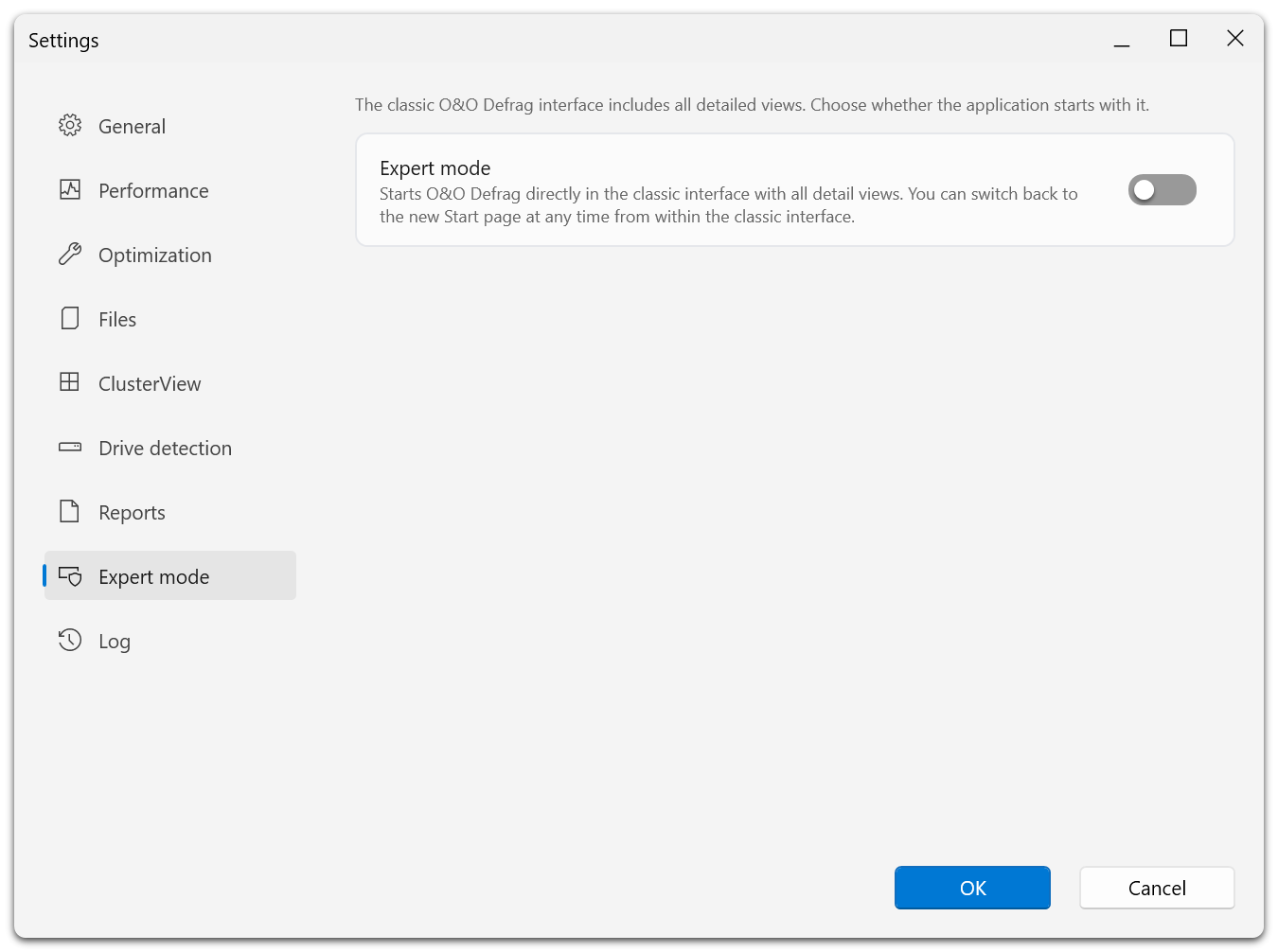
Po wyłączeniu tego przełącznika program otwiera stronę przeglądu nowoczesnego interfejsu.
Dziennik i diagnostyka zaawansowana
W razie problemu włącz Włącz rejestrowanie na stronie Dziennik. Strona podaje również folder zapisu plików dziennika. Otwierając ustawienia z przytrzymanym klawiszem Shift, uzyskasz dostęp do strony zaawansowanej z rejestrowaniem pracy silnika i przywracaniem ustawień użytkownika.
Przywracaj ustawienia tylko wtedy, gdy chcesz zresetować preferencje i masz potrzebne dane licencyjne. Może być konieczne ponowne uruchomienie programu i wprowadzenie licencji. Przy zwykłej diagnostyce zacznij od dzienników.
Niedostępne ustawienia
Strony pobierające dane z agenta pozostają niedostępne do chwili otrzymania ważnej, bieżącej konfiguracji. Poczekaj na połączenie lub zaktualizuj niezgodną wersję usługi. Niedostępny przełącznik nie informuje o aktualnej wartości opcji.