Oczyszczanie i naprawa systemu plików
Przy braku miejsca i błędach systemu plików użyj odpowiedniego narzędzia. Następnie wróć do O&O Defrag i ponownie przeanalizuj dysk.
Oczyszczanie
Uruchom O&O SystemCleaner z sekcji Narzędzia. Wbudowane funkcje klasycznego interfejsu opisuje rozdział O&O DiskCleaner.
- Otwórz aplikację do oczyszczania. Przeprowadzi Cię przez etapy analizy (Analizuj), oczyszczania (Oczyść) i zakończenia (Zakończ).
- Usuń zaznaczenie kategorii, które chcesz zachować. Każdy wiersz opisuje zawartość kategorii i skutek usunięcia.
- Na dole wybierz dyski, a następnie Analizuj. Analiza niczego nie usuwa.
- Przejrzyj zgłoszone kategorie, liczbę plików i ich rozmiary.
- Zaznacz tylko dane, które rzeczywiście chcesz usunąć.
- Zatwierdź oczyszczanie w oknie programu.
- Wróć do O&O Defrag i ponownie przeanalizuj dysk.
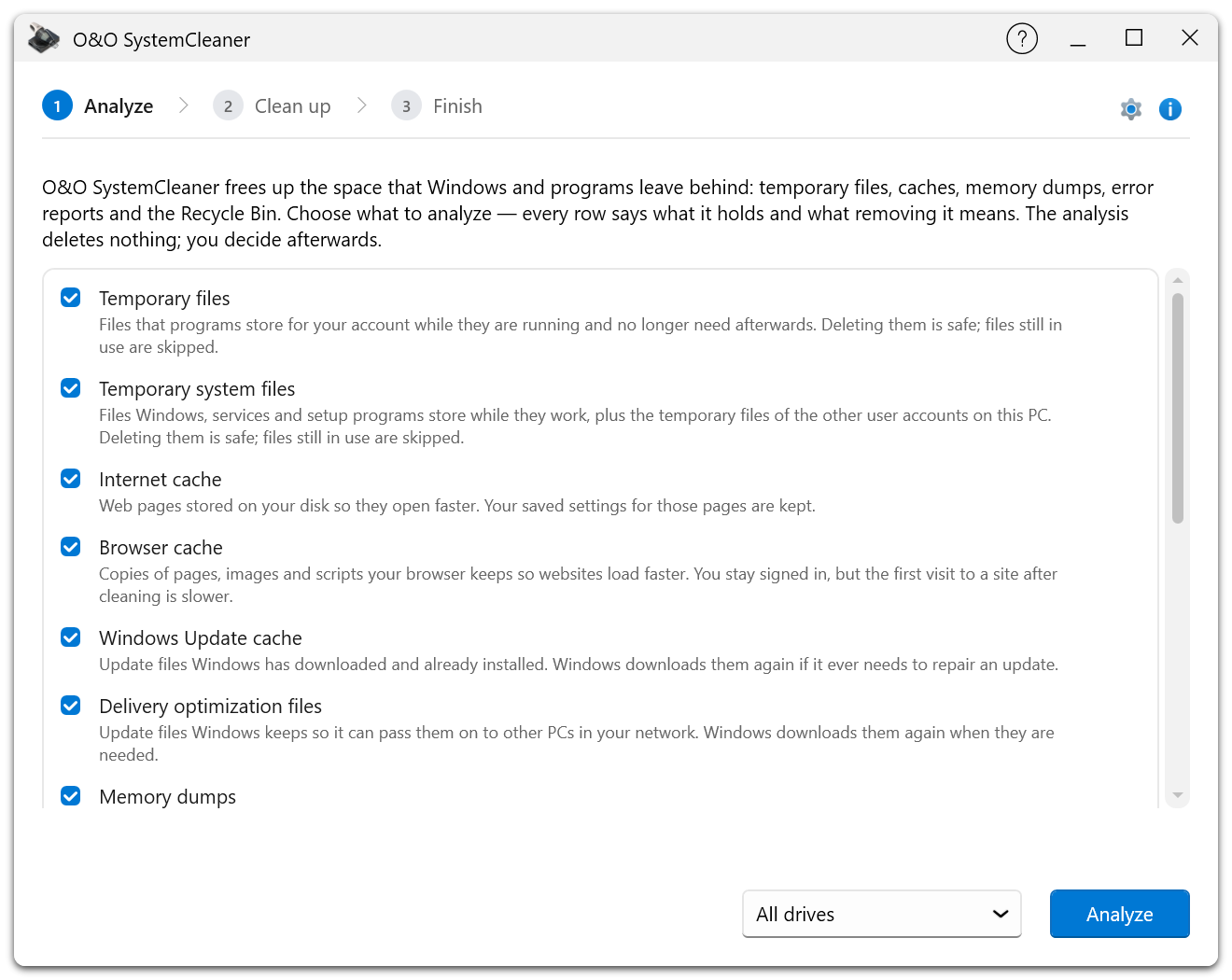
Numerowane etapy u góry pokazują bieżący krok. Domyślnie zaznaczone są wszystkie kategorie. Przeczytaj ich opisy przed analizą. Po usunięciu pamięci podręcznej przeglądarki lub Windows Update niektóre dane aplikacje albo system będą musiały pobrać ponownie.
Oczyszczanie może usunąć dane. Uważnie przeczytaj opisy kategorii, zwłaszcza kosza, pobranych plików, poprzednich instalacji Windows i pamięci podręcznych używanych przez inne programy. Usunięcie poprzedniej instalacji Windows może uniemożliwić przywrócenie wcześniejszej wersji.
Rozmiar podany po skanowaniu jest szacunkiem. Podczas oczyszczania niektóre pliki mogą być zablokowane lub już nie istnieć.
Sprawdzanie i naprawa
- W sekcji Narzędzia użyj karty Sprawdź i napraw, aby uruchomić O&O CheckAndRepair.
- Na etapie Sprawdź zaznacz obszary do zbadania i usuń zaznaczenie obszarów do pominięcia.
- Wybierz Sprawdź i poczekaj na wynik. Zależnie od ilości danych i typu dysku może to potrwać kilka minut.
- Na etapie Napraw przejrzyj wynik, zanim zezwolisz na zmiany.
- Postępuj zgodnie z komunikatami dotyczącymi ponownego uruchomienia lub dostępu wyłącznego.
- Na etapie Zakończ przeczytaj podsumowanie. Wróć do Defrag i ponów analizę.
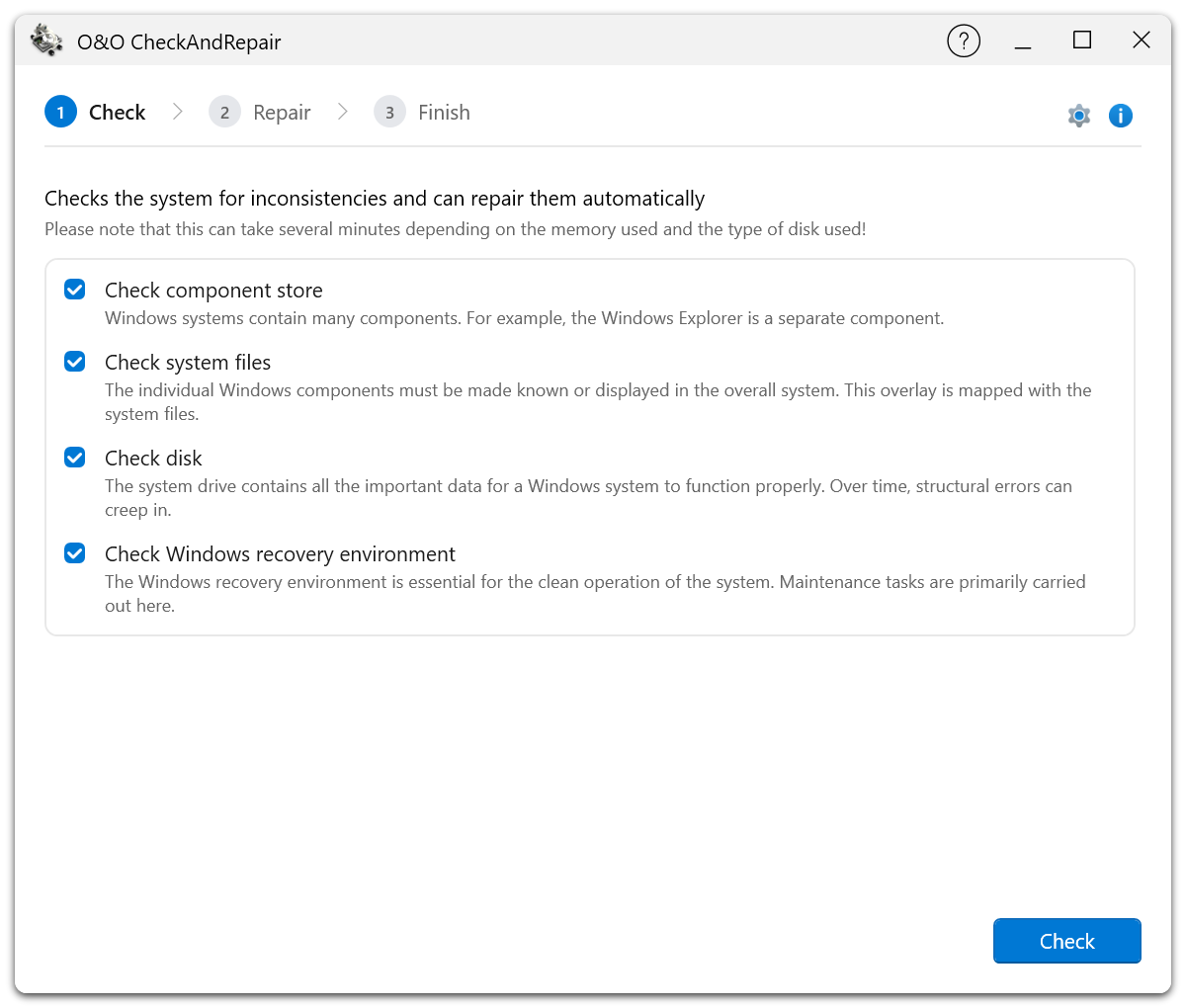
Aplikacja ma trzy etapy: Sprawdź, Napraw i Zakończ. Sprawdzane są magazyn składników, pliki systemowe, dysk i środowisko odzyskiwania Windows. Przy każdej pozycji znajdziesz opis danego obszaru.
Sprawdzanie bada spójność. Naprawa zmienia system i może wymagać dostępu wyłącznego. Przygotuj aktualną kopię zapasową i stosuj zalecenia narzędzia dotyczące wykrytego problemu.
Opcja Sprawdź dyski przed defragmentacją i przerwij w razie błędu nie oznacza automatycznej naprawy każdego błędu przez Defrag. W razie błędu najpierw usuń jego przyczynę, a następnie ponów optymalizację.
Ostrzeżenia sprzętowe
Jeśli dysk znika, wielokrotnie zgłasza błędy odczytu lub ma złą ocenę kondycji, zabezpiecz dane i zbadaj urządzenie. Naprawa systemu plików ani defragmentacja nie naprawią uszkodzonego nośnika. Zobacz Kondycja dysku.