Otimização automática
A otimização automática permite que o agente do Defrag faça a manutenção das unidades em segundo plano, sem um horário de início fixo. Crie uma tarefa se precisar de dar um nome à operação, escolher unidades específicas ou definir horários e condições de execução próprios.
Ativar a manutenção em segundo plano
- Abra Otimização automática.
- Ative Agendar otimização automática.
- Escolha os intervalos para o método rápido e para o método completo.
- Verifique as opções específicas de manutenção de SSDs.
- Verifique o estado da otimização automática no painel.
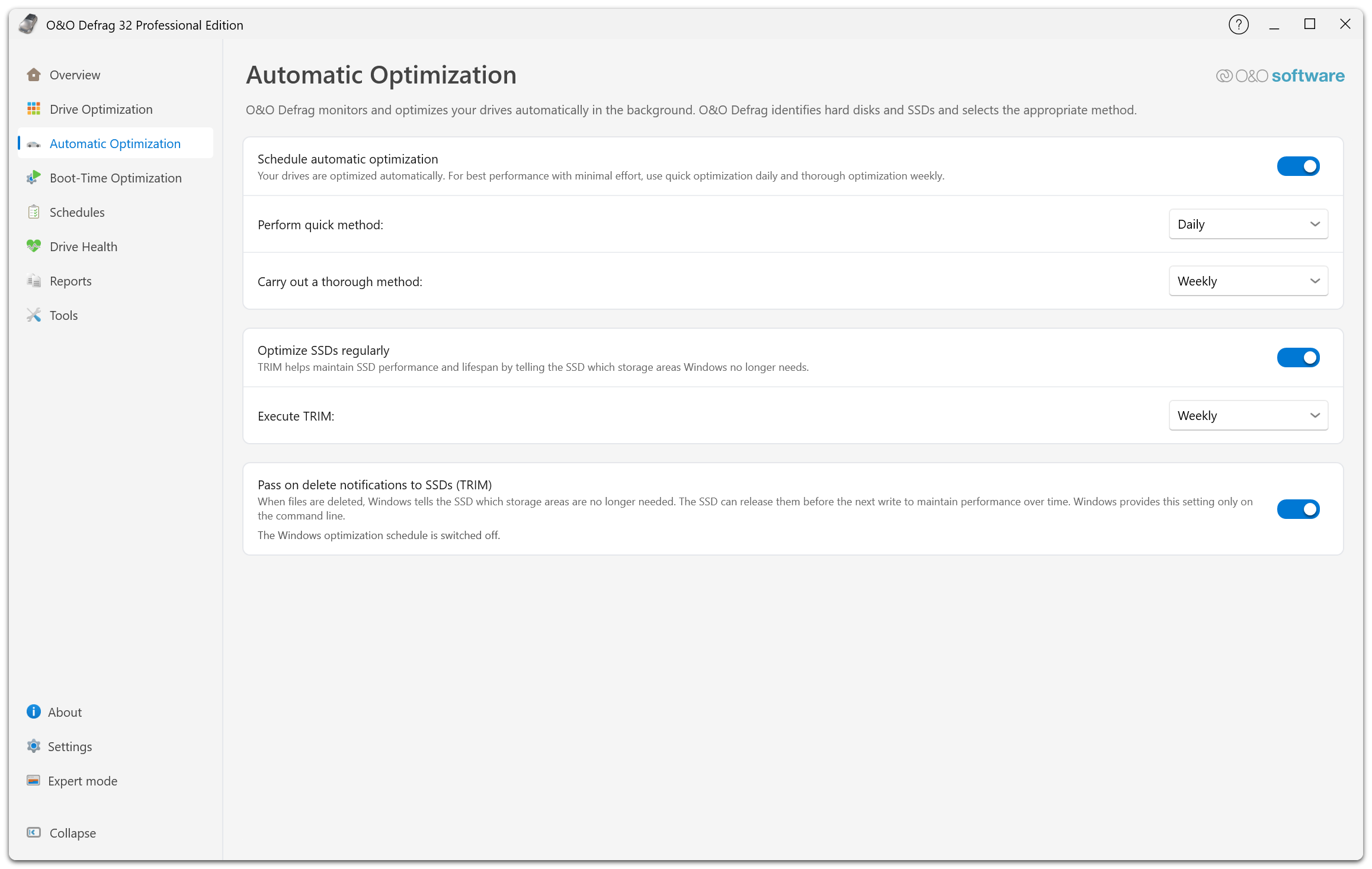
O primeiro grupo ativa a manutenção em segundo plano e define os intervalos dos métodos rápido e completo. O segundo controla a manutenção de SSDs e o intervalo de Executar TRIM:. O terceiro determina se o Windows envia notificações de exclusão aos SSDs. Logo abaixo aparece o estado do agendamento de otimização do Windows.
As alterações entram em vigor à medida que as faz. A interface sugere uma otimização rápida diária e uma completa semanal. Ajuste os intervalos à carga de trabalho do computador. Encurtar o intervalo pode gerar atividade desnecessária.
Para os dois métodos, as opções incluem Não executar, a cada 6 ou 12 horas, a cada 1, 2, 3 ou 5 dias, semanalmente ou a cada duas semanas.
Que método é executado?
O agente escolhe o método de acordo com a unidade:
| Unidade | Método rápido | Método completo |
|---|---|---|
| HDD | STEALTH | SPACE |
| HDD com zonas ativadas | OPTIMIZE/Quick | OPTIMIZE |
| SSD | SOLID | SOLID |
Nos SSDs, os dois intervalos executam o mesmo método, SOLID. Nos relatórios e no OODCMD, ele aparece como SOLID/Quick. A otimização automática não inicia o SOLID/Complete em SSDs. As suas passagens adicionais movem muito mais dados e aumentariam o desgaste a cada execução. Por isso, é normal ver SOLID/Quick no relatório de uma otimização completa agendada para um SSD. Para consolidar o espaço livre de um SSD, inicie o SOLID/Complete manualmente ou numa tarefa.
Durante a execução, Otimização automática (minuciosa) indica qual agendamento iniciou a operação. O método efetivamente utilizado aparece no relatório.
Manutenção de SSDs
Ative Otimizar SSD regularmente e escolha o intervalo de Executar TRIM:. A opção separada para as notificações TRIM do Windows é explicada em Otimização de SSDs e TRIM.
Limitar a utilização de recursos
Em Definições → Desempenho, defina os limites de carga do programa. O agente usa esses limites para controlar o próprio utilização da CPU e disco. As condições de início e a lista de processos podem impedir a manutenção enquanto outro programa importante estiver em execução.
O serviço em segundo plano executa a otimização automática. O agendamento continua ativo mesmo se fechar a janela principal.
Desativar ou alterar a manutenção
Desative a otimização automática nesta página ou verifique Desativar a otimização automática em Definições → Otimização. Verifique separadamente o TRIM dos SSDs e as tarefas existentes. Os intervalos de manutenção em segundo plano e as tarefas agendadas são configurados de forma independente.
Para ajustar a manutenção por volume numa tarefa, abra Unidades → Otimização automática… no editor de tarefas. O editor oferece outros intervalos de manutenção compatíveis com as definições de tarefas. Consulte Opções da tarefa.
Definições indisponíveis
Se a página indicar que está a aguardar as definições do agente, espere a ligação ser concluída. Se indicar que o serviço está desatualizado, atualize a instalação. Os controlos podem estar desativados simplesmente porque o programa ainda não conseguiu ler a configuração atual.