Criar e gerir tarefas
Cada tarefa armazena as unidades selecionadas, os métodos, o agendamento e as opções de execução. Use tarefas para reservar períodos de manutenção ou aplicar políticas diferentes a cada volume.
Criar uma tarefa
- Abra Agendas e selecione Criar tarefa.
- No separador Geral, dê um nome que identifique a tarefa e, se necessário, inclua uma descrição. Mantenha Ativado selecionado.
- Escolha Uma vez, Executar regularmente ou Proteção de ecrã e preencha os campos correspondentes.
- Abra Unidades → Unidades e método….
- Atribua um método a pelo menos uma unidade e, se necessário, defina a percentagem mínima de fragmentação.
- Verifique Agenda, Opções, ActivityMonitor e Ficheiros.
- Deixe Lote desativado, a menos que precise de executar comandos já revistos antes ou depois da tarefa.
- Selecione Guardar.
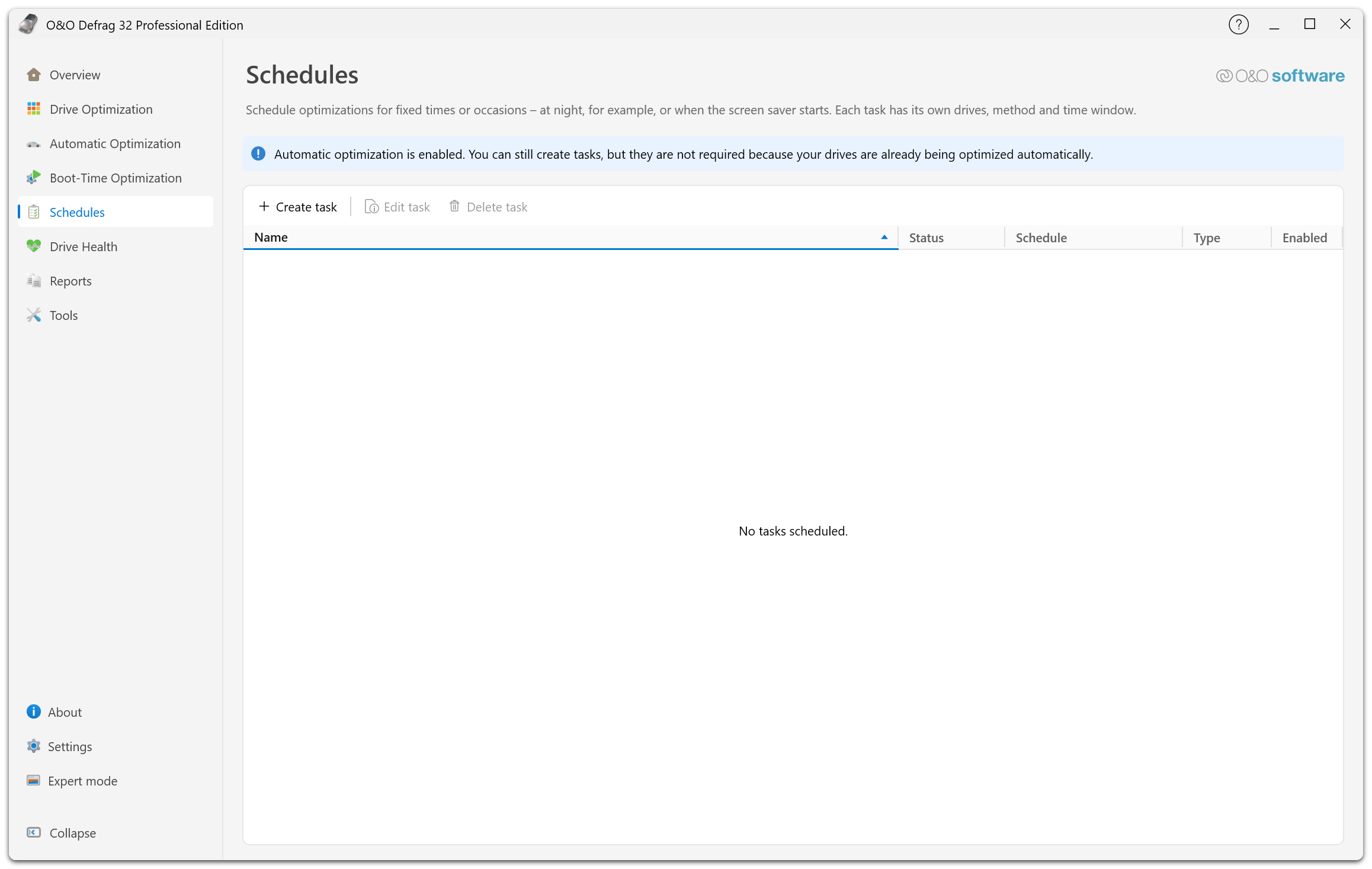
Acima da lista ficam Criar tarefa, Editar tarefa e Eliminar tarefa. Para editar ou excluir, primeiro selecione uma tarefa. A lista mostra o nome, o estado, o agendamento, o tipo e se a tarefa está ativada. O aviso na parte superior aparece quando a otimização automática está ativa. ainda pode criar tarefas, mas a manutenção de rotina já pode ser feita automaticamente.
Novas tarefas usam inicialmente as opções globais de otimização vigentes. As tarefas existentes mantêm os valores guardados. Revise-as depois de mudar os valores predefinidos globais.
Exemplo de manutenção semanal de uma unidade de dados
Dê à tarefa um nome como Otimização semanal da unidade de dados. Selecione Executar regularmente, escolha o dia e o horário de início e atribua um método adequado à unidade. Ative os relatórios, limite o tempo de execução se necessário e indique os processos que devem impedir o início da tarefa.
Escolha o método de acordo com o tipo de suporte e os resultados da análise. Um agendamento semanal, por si só, não justifica aplicar a um SSD uma política de ordenação própria de discos rígidos.
Verificar ou alterar uma tarefa
Selecione a tarefa e clique em Editar tarefa. Ajuste os separadores necessárias e selecione Guardar. Cancelar descarta as alterações ainda não guardadas.
Quando uma unidade configurada está desligada, o editor pode indicar que ela está ausente no momento. A sua configuração continua guarda na tarefa. A unidade só voltará a estar disponível quando for reconectada.
Eliminar uma tarefa
Selecione a tarefa desejada, clique em Eliminar tarefa e verifique a confirmação. A exclusão remove o agendamento. Se uma operação já estiver em curso e também quiser interrompê-la, utilize Parar na unidade.
Confirmar a execução
Consulte as informações da última execução e os relatórios. O campo Próxima execução não calcula o próximo horário. Verifique a tarefa pelo agendamento guardado e pelo histórico de execução. Consulte Agendamento de tarefas.