Otimização no arranque
A otimização no arranque executa o O&O Defrag no Ambiente de Recuperação do Windows (Windows RE). Nesse ambiente, os ficheiros que o Windows mantém abertos durante a utilização normal também podem ser otimizados.
A página Otimização no arranque tem dois controlos. O primeiro prepara e ativa o ambiente de otimização. O segundo permite usá-lo no próximo arranque do sistema. A lista abaixo define que unidades serão otimizadas.
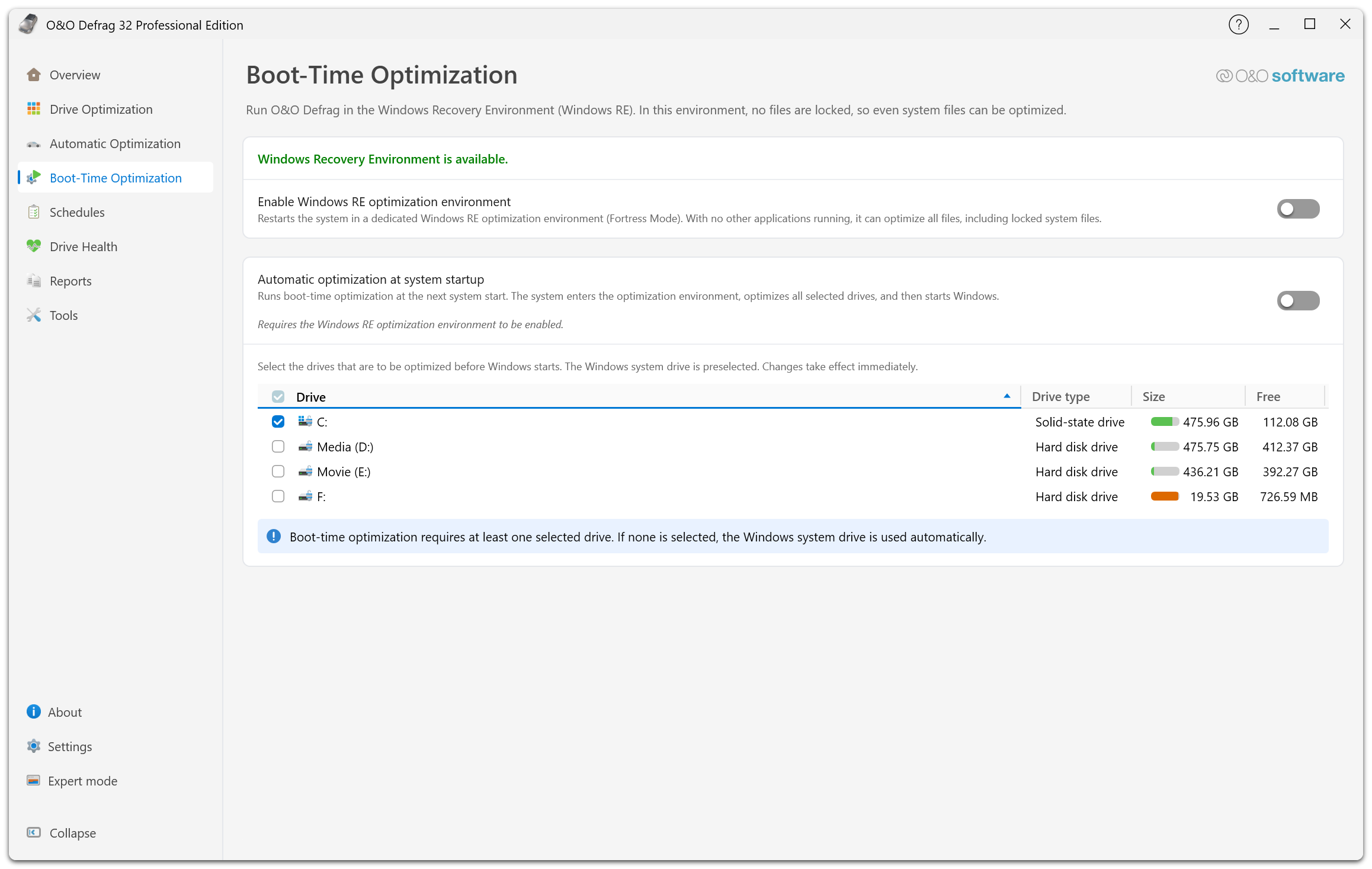
A linha superior indica se o Windows RE está disponível no computador. Ativar o ambiente de otimização do Windows RE ativa o ambiente. Até que isso aconteça, Otimização automática no arranque do sistema permanece indisponível. A lista aplica-se à execução no arranque, e uma nota explica o que acontece se nenhuma unidade estiver marcada.
Requisitos
É preciso ter a versão completa, permissões de administrador, o Windows RE a funcionar e espaço livre suficiente para preparar o ambiente. A página informa se o ambiente de recuperação está disponível antes que ative qualquer opção. Se houver um pedido de elevação, reabra o O&O Defrag como administrador e volte a tentar.
Faça uma cópia de segurança atualizada antes de uma manutenção intensiva. Guarde o seu trabalho antes de reiniciar, pois o computador ficará indisponível durante a otimização. Se usar o BitLocker, leia antes as orientações sobre o BitLocker.
Ativar o ambiente de otimização
Ligue Ativar o ambiente de otimização do Windows RE. Essa opção prepara o ambiente dedicado que o O&O Defrag chama de Modo Fortaleza. Nele, os outros programas permanecem fechados e até os ficheiros do sistema que normalmente ficam bloqueados podem ser otimizados.
Ativar o ambiente apenas o prepara para uso. O computador continua ligado e nenhuma otimização é iniciada. O segundo controlo determina quando ela será executada.
Para remover o ambiente, desligue o primeiro controlo. Otimização automática no arranque do sistema depende dele e não pode permanecer ativa sem o ambiente.
Otimizar no próximo arranque
Ative Otimização automática no arranque do sistema. Na próxima vez que o computador iniciar com essa opção ativada, ele entrará no ambiente de otimização, otimizará as unidades selecionadas e iniciará o Windows.
O controlo fica indisponível até o ambiente ser ativado, como explica a nota abaixo dele. Desative-o se quiser cancelar a execução.
Ativar a opção não reinicia o computador. Continue a trabalhar e reinicie quando for conveniente.
Escolher as unidades
A lista abaixo dos controlos define o que será otimizado antes do arranque do Windows. A unidade do sistema já vem selecionada. Cada linha mostra tipo, capacidade e espaço livre para ajudar a avaliar o tamanho da operação. A caixa de verificação no cabeçalho marca todas as unidades de uma vez.
As alterações têm efeito imediato, mesmo se a execução já estiver agendada. A otimização precisa de pelo menos uma unidade. Se desmarcar todas, o programa usará automaticamente a unidade do sistema. Para cancelar a execução, desative o segundo controlo.
Depois da execução
Abra o O&O Defrag e consulte o resultado em Relatórios e registos. As regras de ficheiros podem excluir determinados itens, e o fator ROI pode omitir intencionalmente outros. Alguns ficheiros ou dispositivos podem continuar sem otimização mesmo no ambiente de recuperação.
Quando o Windows RE está indisponível
Se a página informar que o ambiente de recuperação está indisponível, leia o erro e os registos antes de tentar reiniciar. Entre as possíveis causas estão ficheiros de recuperação ausentes, pouco espaço na unidade do sistema, falha ao montar ou guardar a imagem de recuperação e instalação incompleta.
Consulte Resolução de problemas do Windows RE.