Análise e visualizações de informações
A análise mostra a alocação e a fragmentação sem reorganizar os ficheiros. Selecione uma unidade e escolha Analysis no separador Start ou no menu de contexto. Mantenha Ctrl premida para selecionar várias unidades. Acompanhe o andamento pelo ícone da unidade e pela barra de progresso.
Se a criação de relatórios estiver ativada, a análise concluída produzirá um relatório de estado em HTML, que pode ser aberto no browser.
Para ver exemplos ilustrados de fragmentos de ficheiros, espaço livre disperso e espaço de trabalho, consulte Unidades, ficheiros e fragmentação. Os conceitos aplicam-se às duas interfaces.
Interpretar os separadores de informações
No separador Start, use os separadores abaixo da lista de unidades para examinar a unidade selecionada.
| Visualização | Informações disponíveis |
|---|---|
| ClusterView | Mapa da alocação do volume selecionado, com legenda de cores. |
| Time view | Operações recentes e resultados de otimização por unidade. |
| History | Ficheiros processados, fragmentos eliminados e volume de dados desfragmentados ao longo do tempo. |
| Drive status | Utilização da unidade, sistema de ficheiros, número de ficheiros e pastas e fragmentação antes e depois da operação. |
| File status | Ficheiros grandes ou muito fragmentados que podem exigir uma análise detalhada. |
| S.M.A.R.T. | Informações de integridade fornecidas pela unidade selecionada e pelo controlador. |
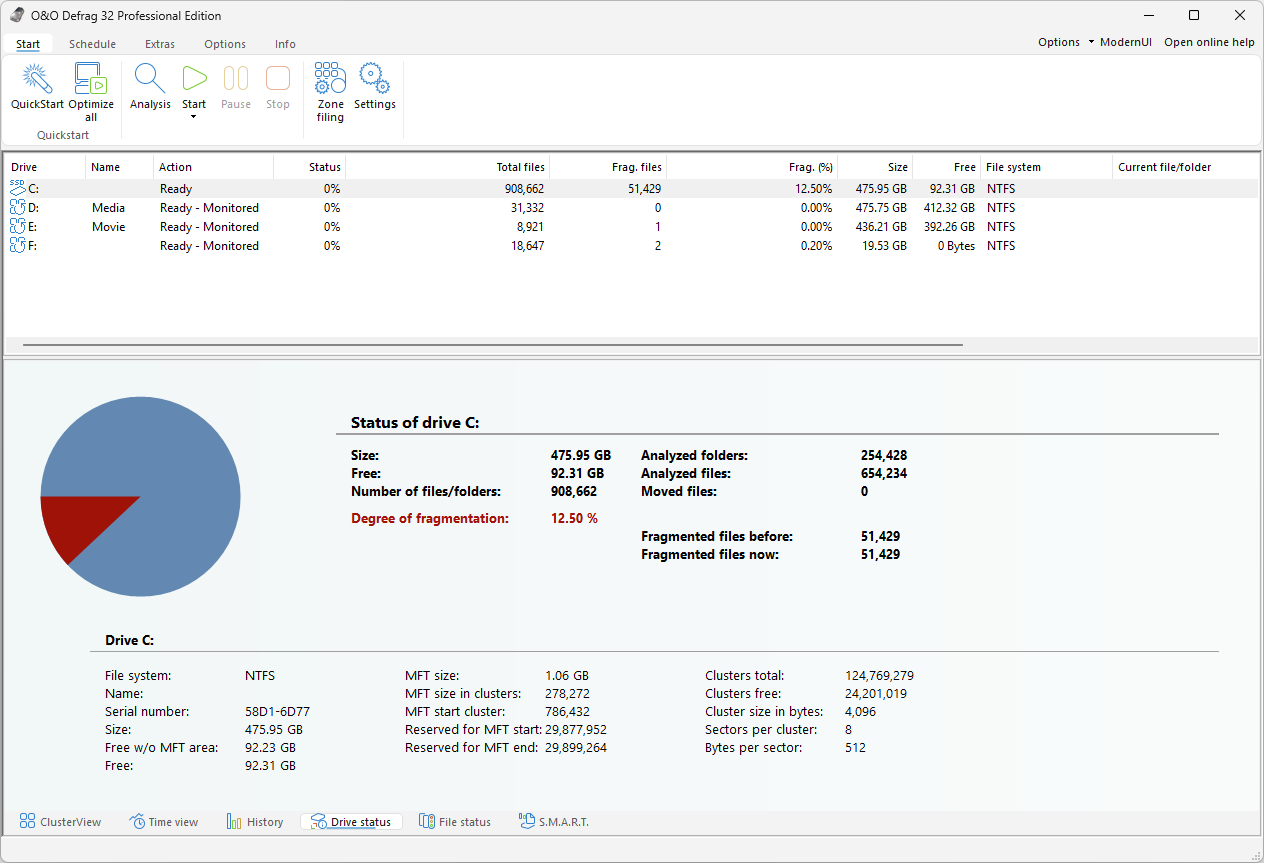
O separador Drive status mostra um gráfico de utilização e um resumo com capacidade, espaço livre, número de ficheiros e pastas, grau de fragmentação e ficheiros fragmentados antes e depois da última operação. Na parte inferior aparecem o tamanho e a posição da MFT, o tamanho dos clusters e as contagens de clusters livres e totais.
A percentagem de fragmentação descreve a alocação dos dados. Para avaliar o desempenho, considere também o tipo de suporte, a carga de trabalho, o tamanho dos ficheiros e os resultados mais recentes. A primeira otimização completa pode demorar mais que as próximas. A utilização normal pode voltar a fragmentar os ficheiros.
Examinar um bloco
- Analise a unidade e abra o mapa de blocos.
- Faça duplo clique num bloco para abrir o O&O ClusterInspector.
- Examine os ficheiros daquela região. Se a lista ocupar várias páginas, use os botões de navegação.
- Selecione um ficheiro e clique em Details para ver os seus fragmentos e as posições dos clusters.
O inspetor mostra o cluster inicial, a quantidade de clusters ocupados, o número de fragmentos, o tamanho alocado e o caminho completo do ficheiro. Utilize os botões de página anterior e seguinte para percorrer a lista. Um ficheiro com vários fragmentos ocupa regiões separadas.
Para localizar um ficheiro conhecido, selecione Determine file position no separador Extras e escolha o ficheiro. O ClusterView destaca as regiões ocupadas. As posições correspondem à alocação lógica do volume. Num SSD, elas não identificam diretamente as células físicas da memória flash.
Informações de integridade
No separador S.M.A.R.T., examine a integridade separadamente da fragmentação. Conforme a unidade e o controlador, é possível consultar temperatura, horas de utilização, setores realocados ou incorrigíveis, erros de interface, capacidade de reserva, desgaste e avisos críticos.
Compare os valores ao longo do tempo e consulte a interpretação do fabricante. Dados ausentes não equivalem a zero, e uma avaliação boa não garante que a unidade esteja livre de falhas futuras. Proteja os dados importantes e investigue o aumento dos erros antes de repetir a otimização. Consulte Resolução de problemas.