Tarefas agendadas e vinculadas à proteção de ecrã
Utilize Schedule para definir quando e como a manutenção será executada. A tarefa armazena as unidades, os métodos, os horários, as condições e as opções de relatório.
Criar uma tarefa
- No friso, abra Schedule → Add job.
- Em General, informe um nome descritivo e, se desejar, uma descrição. Deixe Job enabled marcada.
- Em Drives, selecione cada unidade de destino e o seu método.
- Para ignorar unidades abaixo de determinada percentagem de fragmentação, configure o limite mínimo. O valor 0% elimina apenas esse requisito. As outras condições continuam a aplicar-se.
- Verifique as definições das zonas, as regras de ficheiros e as Settings da tarefa.
- No O&O ActivityMonitor, defina os limites de carga, os programas que impedem a execução e as condições de alimentação.
- Configure o Schedule, confirme com OK e verifique a entrada guarda na lista de tarefas.
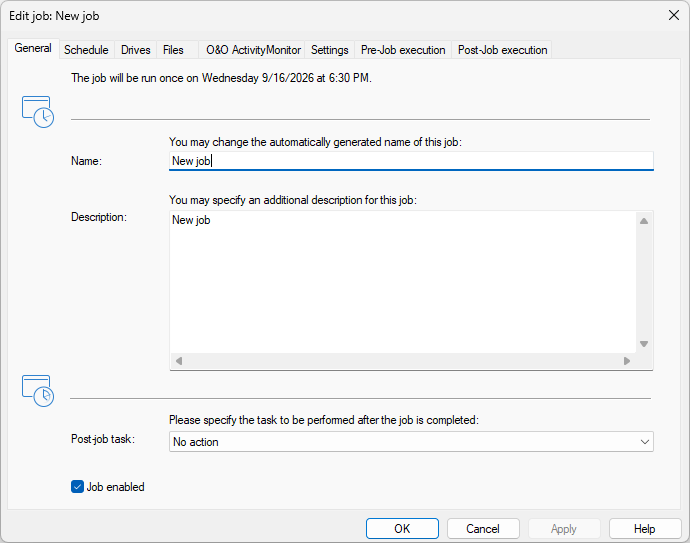
Os separadores são General, Schedule, Drives, Files, O&O ActivityMonitor, Settings, Pre-Job execution e Post-Job execution. Uma frase no alto de General informa quando a tarefa será executada. A opção Post-job task define o que fazer ao terminar. Desmarcar Job enabled suspende a execução e preserva a configuração.
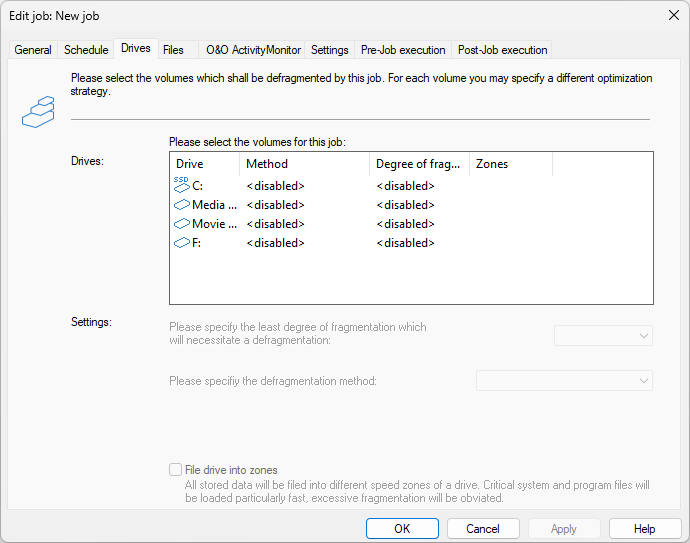
Cada volume tem o seu próprio Method, limite de Degree of fragmentation e configuração de zonas. O valor <disabled> exclui o volume da tarefa. Pelo menos uma linha tem de ter um método selecionado. Os dois menus em Settings aplicam-se à linha selecionada.
Os nomes identificam as tarefas nos relatórios, mas não precisam ser exclusivos. Ao duplicar uma tarefa, utilize um nome diferente para distinguir os resultados.
Tipos de agendamento
| Opção | Funcionamento |
|---|---|
| One time | Executa na data e hora indicadas. |
| Recurring | Executa nos dias da semana e nos horários escolhidos. A repetição permite várias execuções no mesmo dia. |
| On screensaver | Inicia quando a proteção de ecrã é ativada e para quando termina. |
Os campos First run on e Last run on delimitam a validade do agendamento. O limite Maximum runtime encerra a tarefa ao atingir o limite, mesmo que reste trabalho. Execuções posteriores podem continuar a manutenção. Verifique o relatório para saber se a otimização terminou.
Ative a opção de Run later if not possible at the start time para que o serviço volte a tentar quando o computador ficar disponível. As unidades, a alimentação e outras condições ainda podem impedir ou adiar a execução. Um computador desligado não executa tarefas. A opção de wake from standby depende de um estado de suspensão compatível.
Condições e definições da tarefa
Utilize o ActivityMonitor para limitar a utilização da CPU, aguardar se a unidade estiver ocupada ou impedir a execução enquanto determinados programas estiverem abertos. Configure, conforme necessário, a execução apenas com alimentação pela rede elétrica e a pausa ao passar para a bateria.
A página de definições da tarefa reúne verificação prévia só de leitura, processamento paralelo de discos físicos, informações de esquema do Windows, inclusão de unidades amovíveis e externas, proteção de SSDs e relatórios HTML e de eventos. Verifique esses valores guardados se o resultado diferir de uma execução manual.
Ação de conclusão
A ação Shut down desliga o Windows quando a tarefa termina. Use-a apenas numa janela de manutenção autônoma prevista para isso e guarde os restantes trabalhos antes. Ao duplicar uma tarefa, verifique a ação de conclusão.
Editar e gerir tarefas
- Editar: selecione a tarefa, abra o menu de contexto, escolha Edit, faça as alterações e confirme com OK.
- Duplicar tarefa: crie uma cópia, abra-a e verifique o nome, as unidades, o agendamento, os comandos e a ação de conclusão antes de ativá-la.
- Desativar: impede a execução agendada e preserva a configuração da tarefa. Ative-a novamente quando necessário.
- Excluir tarefa: confirme a remoção da tarefa guarda. Se ela estiver em execução, interrompa-a antes de excluir a definição. Se precisar dela novamente, será necessário recriá-la. Tarefas geridas centralmente ou protegidas podem impedir a edição e a exclusão locais.
Comandos batch antes e depois da tarefa
Em Pre-Job execution ou Post-Job execution, ative o campo de comandos. Introduza os comandos ou utilize Import para carregar o texto de um ficheiro. Os caminhos, programas e ficheiros precisam existir no computador de destino.
O agente do O&O Defrag executa os comandos com a conta SYSTEM, que tem amplos privilégios locais. Unidades mapeadas e definições do utilizador ligado podem não estar disponíveis nessa conta. Use caminhos absolutos e teste os comandos separadamente antes de associá-los a uma tarefa.
Se o procedimento interromper um programa ou serviço antes da manutenção, planeie o seu restauro também para os casos de falha ou interrupção. O passo normal após a tarefa pode não ser executada em todos os casos. Consulte os relatórios depois da primeira execução agendada.