Extras e manutenção do armazenamento
A interface clássica reúne comandos de manutenção no friso. Já a página Ferramentas da interface moderna reúne programas separados.
Verificar uma unidade
- Selecione a unidade.
- No separador Extras, escolha Check Drive(s).
- Aguarde o resultado ou escolha Stop para cancelar a verificação.
- Consulte o relatório em Schedule → Reports.
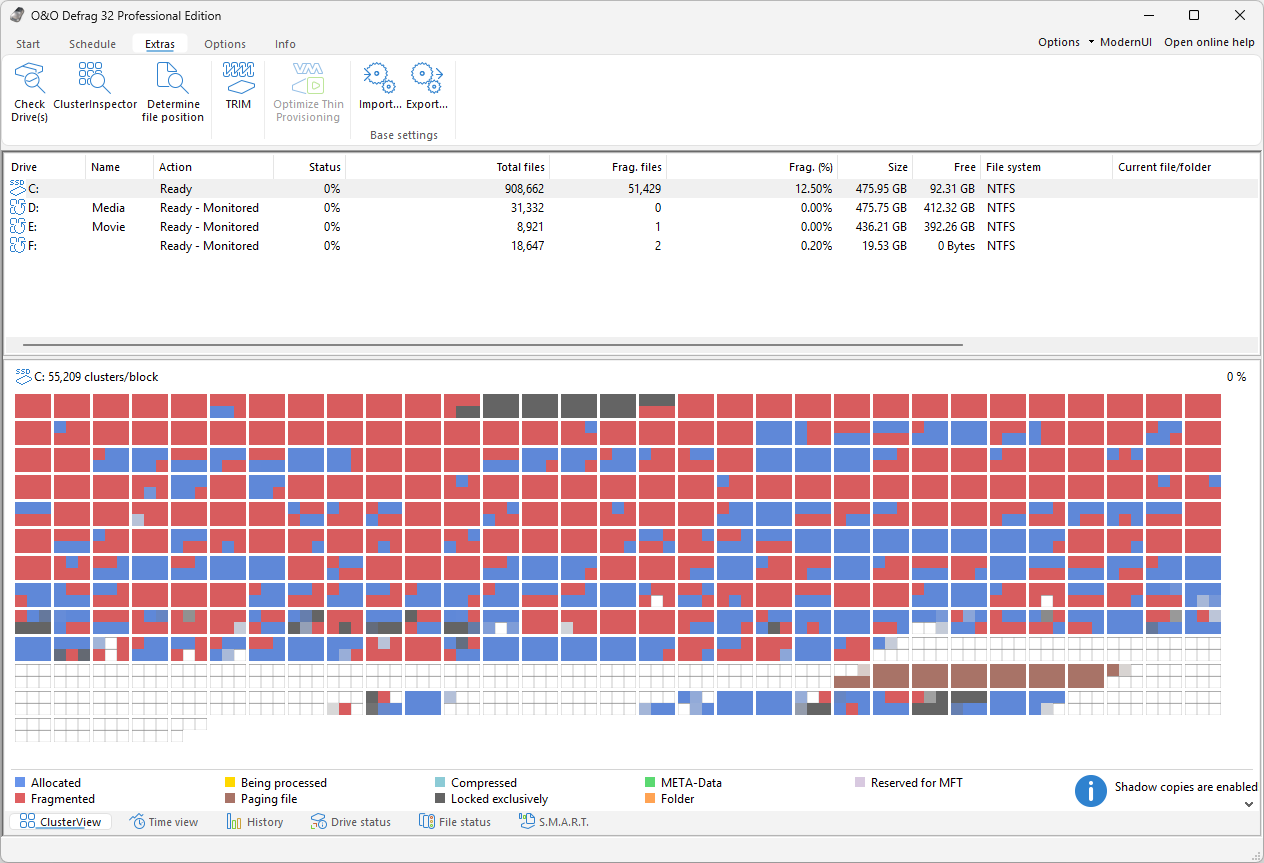
O separador Extras reúne comandos de inspeção, como Check Drive(s), ClusterInspector e Determine file position. Para manutenção, oferece TRIM e Optimize Thin Provisioning. Em Base settings, estão Import… e Export…. Comandos incompatíveis com a unidade ou o armazenamento ficam desativados, como o de aprovisionamento dinâmico na imagem.
A verificação examina o sistema de ficheiros em modo só de leitura e não corrige erros automaticamente. Se houver erro, proteja os dados importantes e providencie a reparação adequada antes de tentar desfragmentar novamente. Esse comando é independente do programa CheckAndRepair.
TRIM para SSDs e aprovisionamento dinâmico
O TRIM informa a SSDs compatíveis que regiões estão livres. Ele não ordena ficheiros nem apaga com segurança o conteúdo selecionado. O suporte depende do dispositivo, do controlador, da ligação e do controlador. Definições RAID e USB podem oferecer capacidades diferentes, mesmo com o mesmo modelo de SSD.
Escolha Extras → TRIM ou configure o intervalo na otimização automática.
A otimização do Optimize Thin Provisioning informa quais áreas alocadas estão livres em volumes virtuais e de SAN compatíveis, permitindo que o armazenamento recupere capacidade. Selecione a unidade compatível e utilize o comando do friso ou configure uma execução periódica, se disponível. A recuperação efetiva depende da plataforma e pode não reduzir imediatamente o tamanho do ficheiro do disco virtual.
Importar e exportar definições básicas
- Na janela principal, abra Extras → Export…, na secção Base settings.
- Escolha o destino e o nome do ficheiro XML, por exemplo,
ood_settings.xml. - Confirme para guardar a configuração básica.
Para carregar uma configuração, abra Extras → Import…, selecione o XML compatível e confirme. Exporte as definições atuais antes de substituí-las. Depois de importar, verifique as unidades, as regras de ficheiros, a manutenção automática e o acesso remoto.
O ficheiro de definições básicas não contém uma cópia de segurança de todas as tarefas e relatórios. O XML da interface clássica não deve ser usado como formato de importação para a interface moderna.
Outras ferramentas e ambientes de manutenção
Utilize o O&O DiskCleaner para a limpeza integrada à interface clássica e o ClusterInspector para verificar a alocação dos ficheiros. O indicador de atividade das unidades é outra ferramenta independente.
Na interface moderna, abra Otimização no arranque para ativar o ambiente do Modo Fortaleza e otimizar as unidades escolhidas no próximo arranque. Desative a opção na mesma página quando não quiser mais usá-la. Antes de prosseguir, leia as instruções de otimização no arranque e Modo Fortaleza, inclusive as orientações sobre o BitLocker.