Analisar unidades
A análise lê a distribuição dos dados na unidade e reúne informações sobre a fragmentação. Os ficheiros permanecem nos seus locais e nenhum é excluído.
Executar uma análise
- Abra Otimização da unidade e selecione um ou mais volumes.
- Verifique as letras e os rótulos das unidades e os tipos de suporte detetados.
- Selecione Análise na barra de ferramentas.
- Acompanhe o andamento até o fim da análise.
- Consulte as estatísticas da unidade, o ClusterView e o assistente de otimização.
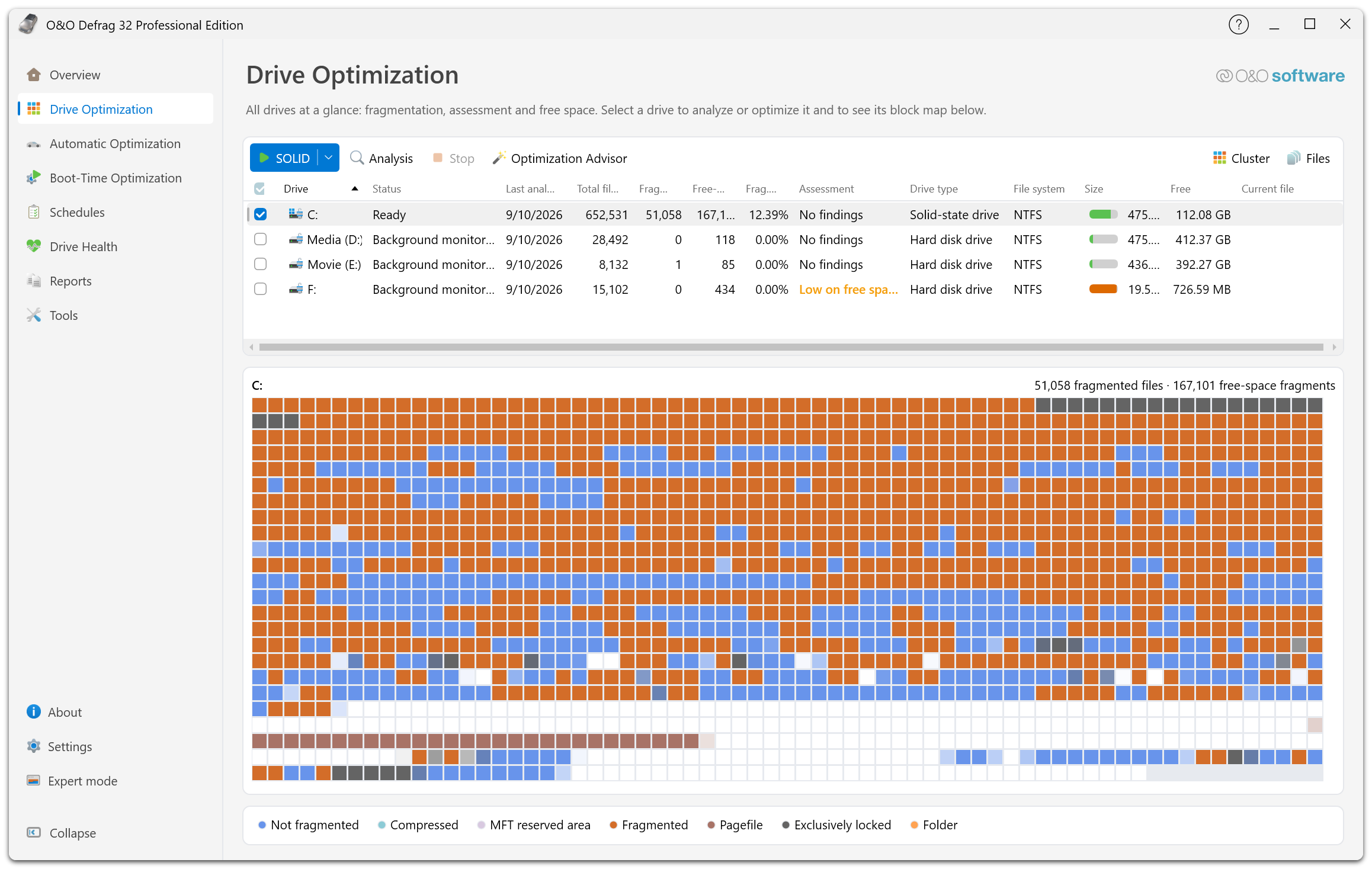
A barra de ferramentas contém o botão de seleção do método e os comandos Análise, Parar e Assistente de otimização. À direita, Cluster e Ficheiros alternam entre o mapa de blocos e a lista de ficheiros. A lista de unidades mostra o estado, a data da última análise, as quantidades de ficheiros e fragmentos, a avaliação e o tipo de unidade detetado. Abaixo da lista está o mapa da unidade selecionada, com a legenda das cores.
Também pode iniciar a análise a partir de um problema identificado no painel ou escolher Apenas analisar no assistente de otimização.
Se já houver uma operação em curso na unidade, aguarde a sua conclusão ou interrompa-a antes de iniciar outra. A recolhe dos resultados pode demorar em volumes muito grandes ou com muitos ficheiros.
Interpretar os resultados
Verifique a percentagem de fragmentação, o espaço ocupado e livre, o estado da unidade e a data da análise. O cabeçalho do mapa também informa o número de ficheiros fragmentados e de fragmentos de espaço livre. Selecione Ficheiros para consultar o FileInspector e localizar os ficheiros maiores ou mais fragmentados. Para examinar uma área específica, selecione um bloco e abra o ClusterInspector.
O mapa representa a unidade de forma resumida. Um bloco no ecrã pode conter vários clusters e partes de vários ficheiros. Uma área vermelha, por si só, não indica falha de hardware. Consulte a legenda e os inspetores para saber o que está representado.
Quando repetir a análise
Faça uma nova análise após copiar ou excluir grandes quantidades de dados, instalar programas ou alterar as definições dos relatórios de fragmentação. Para comparar os resultados de uma manutenção, analise a unidade antes e depois da operação.
Para manter um histórico, ative a criação de relatórios em Definições → Relatórios. Agende uma tarefa apenas de análise para obter relatórios periódicos sem reorganizar os ficheiros.
Se a análise não terminar
Verifique se o volume está disponível, se o agente está ligado e se não há outra operação em curso na unidade. Tome nota da mensagem de erro. Se a unidade indicar problemas de hardware ou do sistema de ficheiros, consulte Resolução de problemas antes de tentar otimizá-la novamente.