Estado da unidade e S.M.A.R.T.
Estado da unidade apresenta as informações sobre a integridade do dispositivo disponibilizadas por ele e pelo Windows. Os dados S.M.A.R.T. vêm da monitorização interno da unidade e são independentes da fragmentação dos ficheiros.
Verificar uma unidade
- Abra Estado da unidade.
- Localize o dispositivo físico desejado na lista.
- Faça duplo clique nele para abrir Detalhes do estado da unidade.
- Verifique a avaliação geral, os atributos disponíveis, os seus valores e descrições.
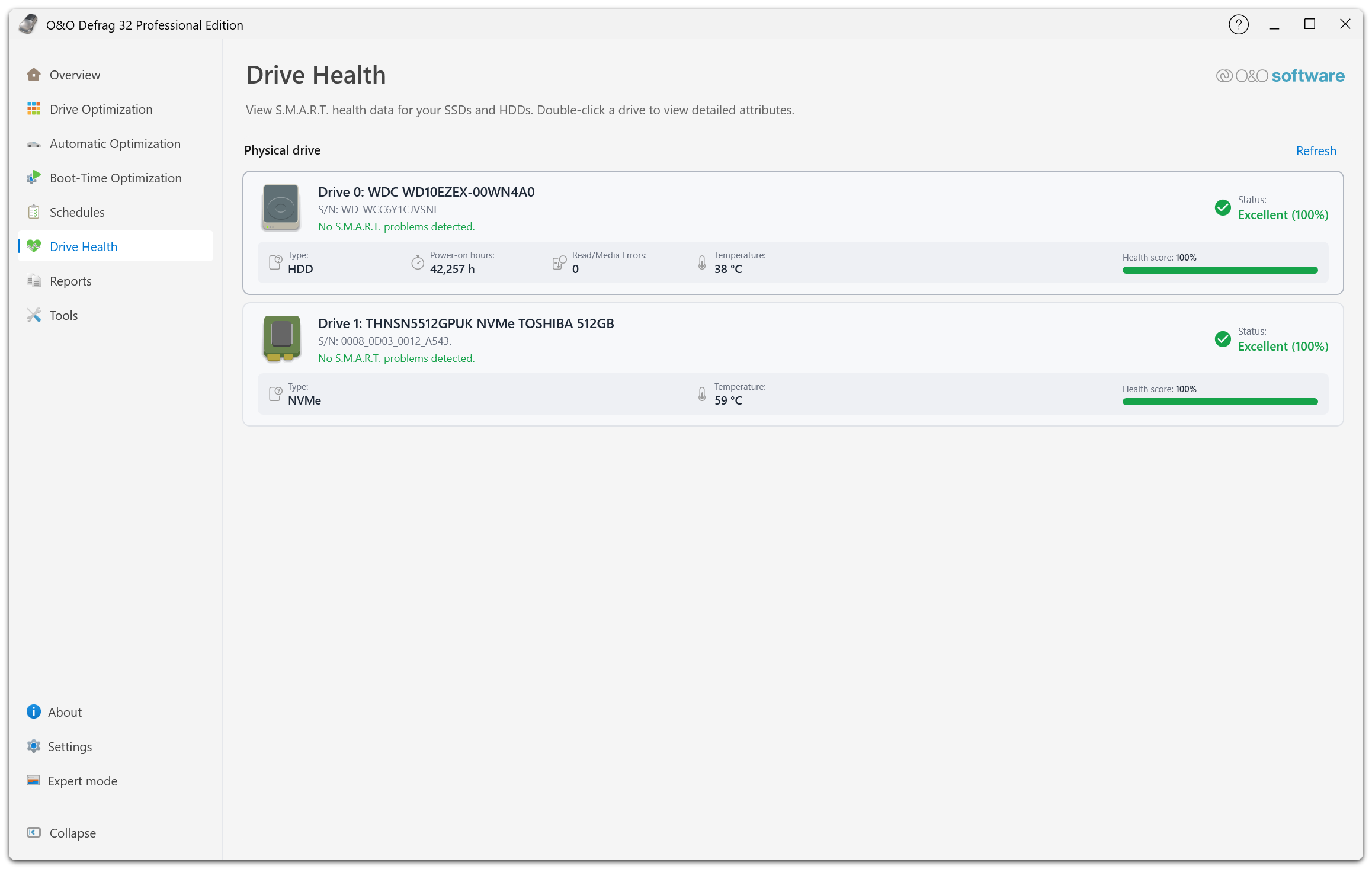
A página identifica dispositivos físicos. Cada cartão apresenta o modelo, o número de série, eventuais problemas detetados pelo S.M.A.R.T. e as leituras fornecidas pelo dispositivo. Neste exemplo, aparecem o tipo de unidade, as horas de funcionamento, os erros de leitura e de suporte e a temperatura. Clique em Atualizar, no canto superior direito, para ler os valores novamente.
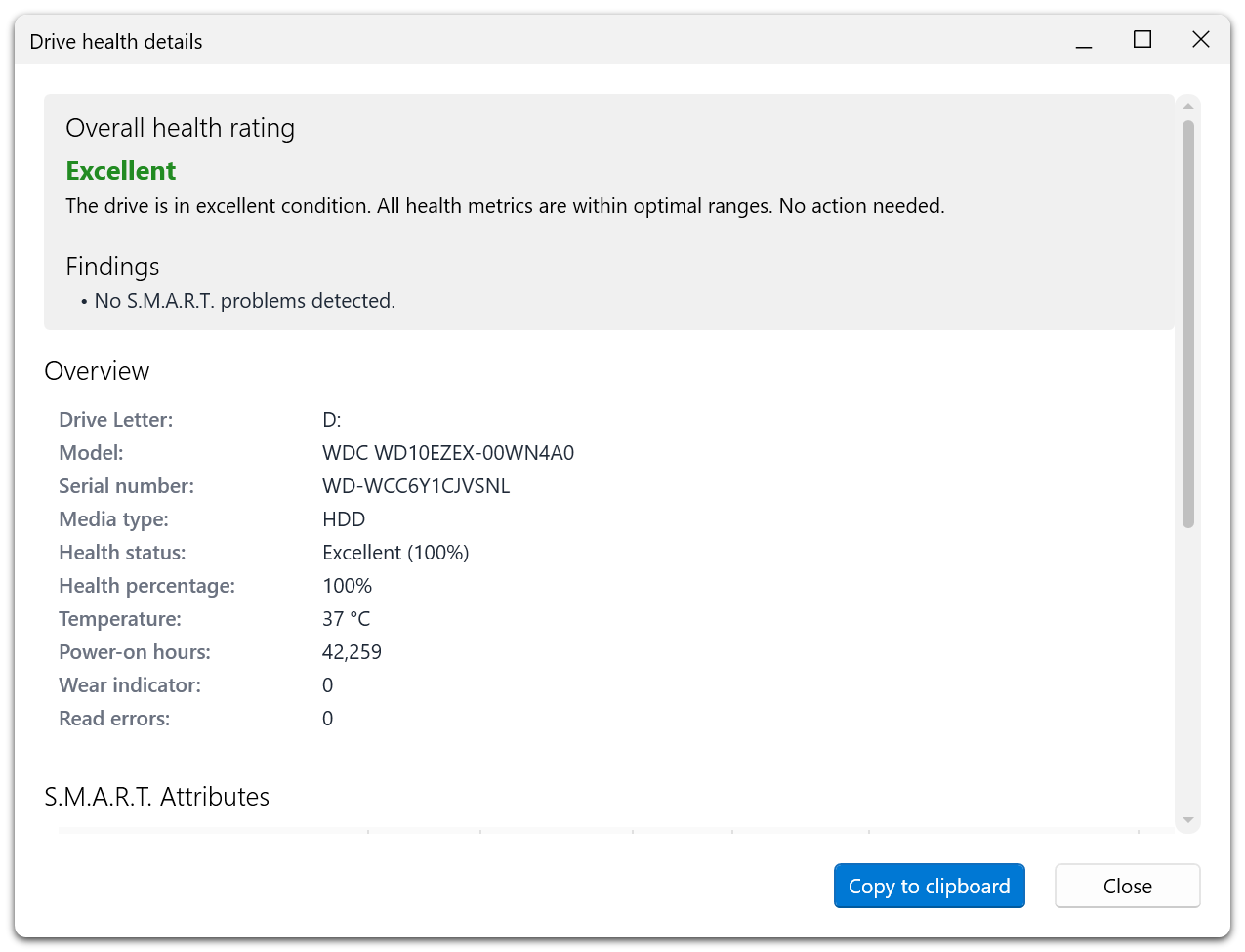
A janela apresenta primeiro a avaliação geral e os motivos, depois um resumo do dispositivo e a lista completa de atributos S.M.A.R.T. Utilize Copiar para a área de transferência para reunir essas informações num pedido de assistência.
Um disco físico pode conter vários volumes. Ao comparar esses dados com os de Otimização da unidade, verifique se está a examinar o dispositivo físico correto. Várias letras de unidade podem pertencer ao mesmo disco.
Interpretar o resultado
Uma boa avaliação indica que as medições disponíveis não geraram alertas. Ainda assim, o dispositivo pode apresentar uma falha. Se um valor estiver ausente, a informação não estava disponível e não deve ser interpretada como zero.
Os atributos disponíveis e o seu significado variam entre dispositivos SATA e NVMe, ligações USB, controladores RAID e outros controladores. Alguns adaptadores não repassam todos os dados de integridade. O O&O Defrag só pode apresentar as medições disponibilizadas pelo sistema de armazenamento.
As leituras podem incluir temperatura, horas de funcionamento, setores realocados ou incorrigíveis, erros de interface, capacidade de reserva, desgaste e avisos críticos. Consulte o fabricante para interpretar cada atributo e os seus limites. Faixas de temperatura e contadores brutos podem ter significados diferentes de uma unidade para outra. Observe também a evolução dos valores ao longo do tempo.
Se a unidade indicar um problema
- Preserve os dados importantes com uma cópia de segurança ou com um procedimento de recuperação adequado aos sintomas.
- Tome nota do nome do dispositivo, a avaliação e os atributos que indicam problemas.
- Consulte as orientações de diagnóstico do fabricante do hardware.
- Evite repetir otimizações intensivas na tentativa de eliminar um alerta de hardware.
- Na janela de detalhes, utilize Copiar para a área de transferência e contacte o suporte se precisar de ajuda para interpretar os dados apresentados pelo Defrag.
A verificação do sistema de ficheiros pode corrigir erros nas suas estruturas. Ela não repara memória flash desgastada nem componentes mecânicos danificados. Consulte Verificar e reparar.
A avaliação de fragmentação do painel e a avaliação de integridade medem aspectos distintos. Uma unidade bem organizada pode ter problemas de hardware, e um dispositivo saudável pode conter ficheiros fragmentados.