Conheça a interface
A interface moderna organiza as funcionalidades por tarefa. A navegação principal alterna entre os ecrãs. A barra de ferramentas mostra as ações disponíveis para as unidades selecionadas.
Ecrãs principais
O menu à esquerda lista os ecrãs na ordem abaixo. Acerca de, Definições e Modo Especialista ficam no fim da coluna. Utilize o controlo de recolher para apresentar apenas os ícones.
| Ecrã | O que pode fazer |
|---|---|
| Visão geral | Consultar o estado das unidades, os resultados da análise e o andamento da manutenção. |
| Otimização da unidade | Selecionar, analisar ou otimizar unidades e examinar o mapa de blocos. |
| Otimização automática | Configurar a manutenção em segundo plano e o TRIM dos SSDs. |
| Otimização no arranque | Ativar o ambiente de otimização do Windows RE, usá-lo no próximo arranque e escolher as unidades a otimizar. |
| Agendas | Criar, verificar, alterar e eliminar tarefas agendadas. |
| Estado da unidade | Consultar os dados de integridade S.M.A.R.T. disponíveis. |
| Relatórios | Consultar o histórico e os resultados das operações concluídas. |
| Ferramentas | Abrir outros programas da O&O. |
O Assistente de otimização e os controlos de seleção do método ajudam a escolher a operação para as unidades selecionadas. A área de estado da janela principal mostra a atividade atual e as informações de ligação.
Verifique a seleção
Antes de iniciar uma operação, verifique as unidades selecionadas. Certos comandos afetam várias unidades ao mesmo tempo. Se uma unidade já estiver a executar uma operação, talvez não possa iniciar outra.
No ClusterView, a seleção de um bloco corresponde a uma área da unidade. Utilize o ClusterInspector para identificar o conteúdo dessa área.
Definições e ajuda
Abra Definições para alterar as preferências do programa e os valores predefinidos globais de otimização. A maioria das alterações entra em vigor quando confirma a janela. Leia os avisos adicionais de confirmação ou reinício.
Prima F1 para abrir a ajuda relacionada ao contexto. Alguns ecrãs abrem a página inicial da ajuda. Nesse caso, encontre o assunto no menu lateral deste guia. A janela Acerca de mostra a versão do produto e dá acesso aos registos.
Interface clássica e Modo Especialista
Selecione Modo Especialista na parte inferior do menu para abrir a interface clássica. Em Definições → Modo Especialista, pode definir que o programa sempre inicie com essa interface.
A interface clássica usa um friso e ecrãs detalhados. Alguns controlos ficam em locais diferentes dos descritos nas instruções da interface moderna. Como ambas usam o mesmo agente do Defrag, verifique a atividade em curso antes de iniciar outra operação. Selecione ModernUI no canto superior direito da janela clássica para voltar à descrição geral da interface moderna.
Para usar o friso, consulte o guia da interface clássica. As duas interfaces partilham o programa da área de notificação e o OODCMD.
Aparência e navegação pelo teclado
Em Definições → Geral, escolha o idioma e a aparência. O modo de apresentação oferece opções claras, escuras e de alto contraste. Por predefinição, ele acompanha as definições do Windows. Use Tab para mover o foco, a barra de espaço para marcar ou desmarcar a opção em foco e os botões da janela para guardar ou cancelar.
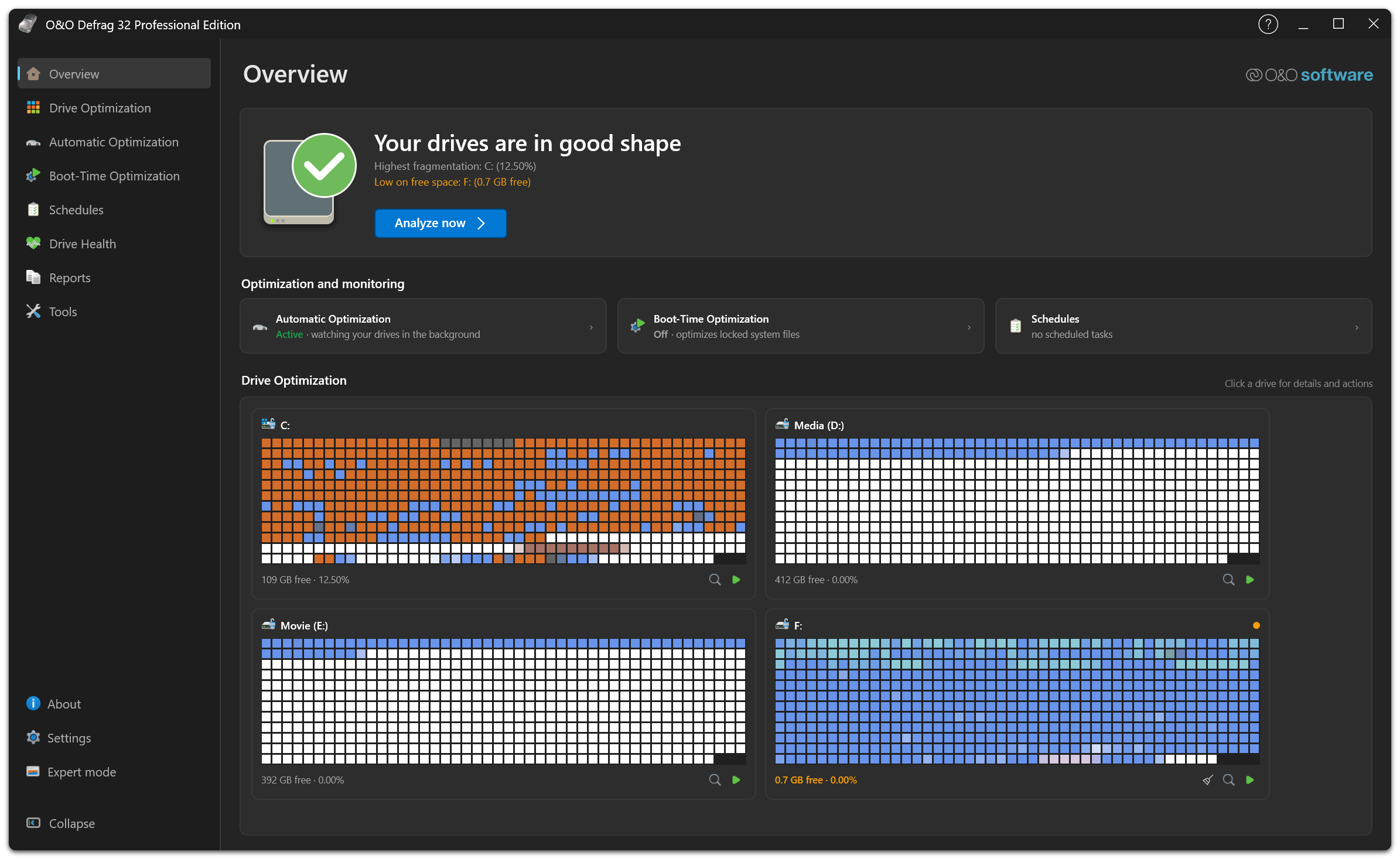
A mesma janela em modo escuro. A ordem dos itens no menu à esquerda é igual em todos os modos. Mudam as cores da interface e dos mapas de blocos.
Em Definições → ClusterView, ajuste o tamanho dos blocos, o sombreamento e o destaque da seleção. Essas opções afetam apenas a apresentação. A posição dos ficheiros permanece a mesma.