Boas-vindas ao O&O Defrag
O O&O Defrag ajuda a tirar melhor partido do armazenamento do computador. Este manual explica como escolher a otimização adequada a cada unidade e como agendar a manutenção automática de acordo com a utilização do sistema.
A forma como o Windows distribui os ficheiros afeta o acesso aos dados, tanto nos discos rígidos mecânicos como nos SSD SATA ou NVMe. O O&O Defrag analisa essa distribuição e identifica onde a otimização poderá trazer benefícios. Siga as indicações deste manual desde a primeira análise até à manutenção avançada.
O O&O Defrag 32 oferece uma interface moderna e uma interface clássica com friso. Ambas usam o mesmo mecanismo e a mesma licença. Para começar com a interface moderna, consulte A sua primeira otimização. Para usar o friso, consulte o guia da interface clássica. Veja as diferenças em Interface moderna e interface clássica. As capturas de ecrã deste manual mostram o programa em inglês.
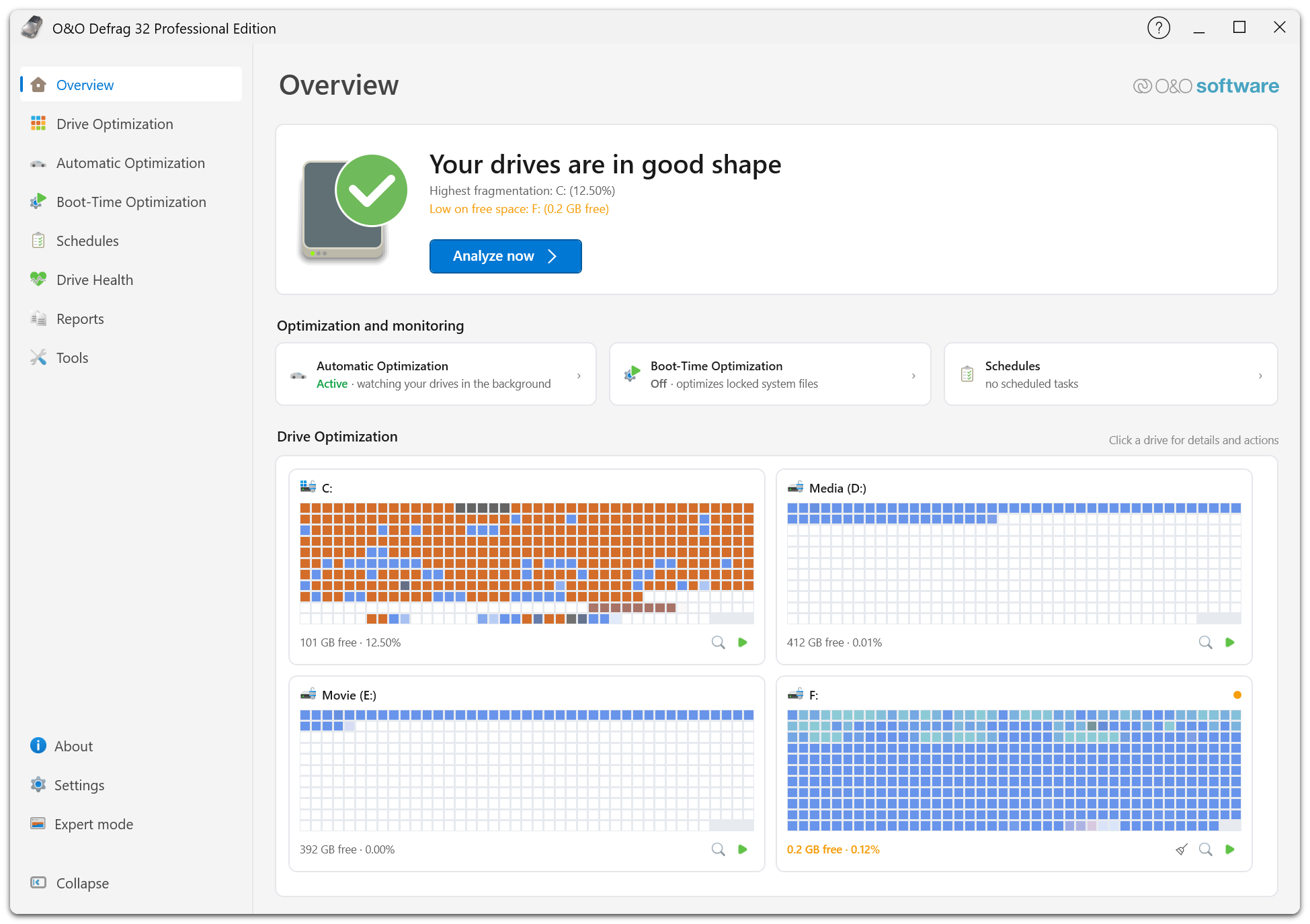
Ao abrir o O&O Defrag, a página Visão geral apresenta o estado das unidades e os motivos da avaliação. Neste exemplo, destaca a percentagem de fragmentação mais elevada e uma unidade com pouco espaço livre. Analisar agora inicia a primeira verificação. Os cartões mostram a situação da manutenção em segundo plano e cada unidade tem o seu mapa de blocos. Consulte Compreender o painel para interpretar cada área.
Porquê desfragmentar discos rígidos
Quando se criam, ampliam e eliminam ficheiros, o Windows pode escrever partes do mesmo ficheiro em locais diferentes. É a isto que se chama fragmentação. Num disco rígido mecânico, ler essas partes pode obrigar a deslocar a cabeça de leitura e escrita várias vezes e a aguardar que o prato rode até à posição correta.
A desfragmentação reúne os fragmentos e reduz esses atrasos mecânicos. Consolidar o espaço livre também facilita a alocação contígua de ficheiros novos ou em crescimento. Por isso, a desfragmentação ajuda a preservar o desempenho de discos rígidos usados intensamente, sobretudo quando os ficheiros estão muito fragmentados. Esta redução dos atrasos pode beneficiar os programas, as cópias de ficheiros, as cópias de segurança e outras operações que leem grandes volumes de dados.

Cada quadrado representa uma unidade de alocação num volume simplificado. As cores e letras identificam os ficheiros. Os quadrados claros representam espaço livre. O ficheiro C começa com dois fragmentos. Depois, cada ficheiro ocupa uma região contígua. O conteúdo dos ficheiros e a quantidade de espaço livre permanecem iguais. Consulte Unidades, ficheiros e fragmentação para saber como ocorre a fragmentação.
Porquê otimizar SSDs SATA e NVMe
Os SSD não têm cabeças móveis, mas o Windows continua a ter de localizar os dados de cada ficheiro. Cada ficheiro tem uma lista de extensões ou lista de fragmentos, que identifica as suas regiões alocadas. Muitos fragmentos pequenos podem dividir uma leitura grande em vários pedidos individuais de entrada e saída, aumentando o trabalho da CPU no sistema de ficheiros e nos controladores de armazenamento. Mesmo um SSD NVMe rápido está sujeito a este custo.
Consolidar seletivamente os ficheiros muito fragmentados pode reduzir esse trabalho. O benefício depende do tamanho dos fragmentos, do padrão de acesso e do sistema de armazenamento. Um ficheiro grande dividido em poucas regiões extensas tem características diferentes das de um ficheiro pequeno dividido em milhares de regiões.
Os métodos SOLID do O&O Defrag têm em conta essa diferença. O fator ROI compara o benefício da consolidação com o volume de dados que é necessário voltar a escrever, evitando escritas desnecessárias. O TRIM complementa a otimização de ficheiros ao indicar ao SSD as regiões que já não estão em utilização. Consulte Otimização de SSDs e TRIM.
Usar medições como referência
O teste de fragmentação da O&O lê a mesma quantidade de dados em regiões contíguas e fragmentadas e compara os resultados na sua unidade. Assim, pode observar o efeito da distribuição dos ficheiros até em memória flash. O teste representa uma carga de trabalho específica. Os ganhos obtidos podem variar de programa para programa.
Em Ferramentas, abra o O&O VisualDisk para executar o teste detalhado de fragmentação. O O&O SpeedCheck oferece uma avaliação mais ampla do desempenho do Windows. Leia a mensagem de preparação do teste: ele cria ficheiros temporários para medir o efeito da fragmentação.
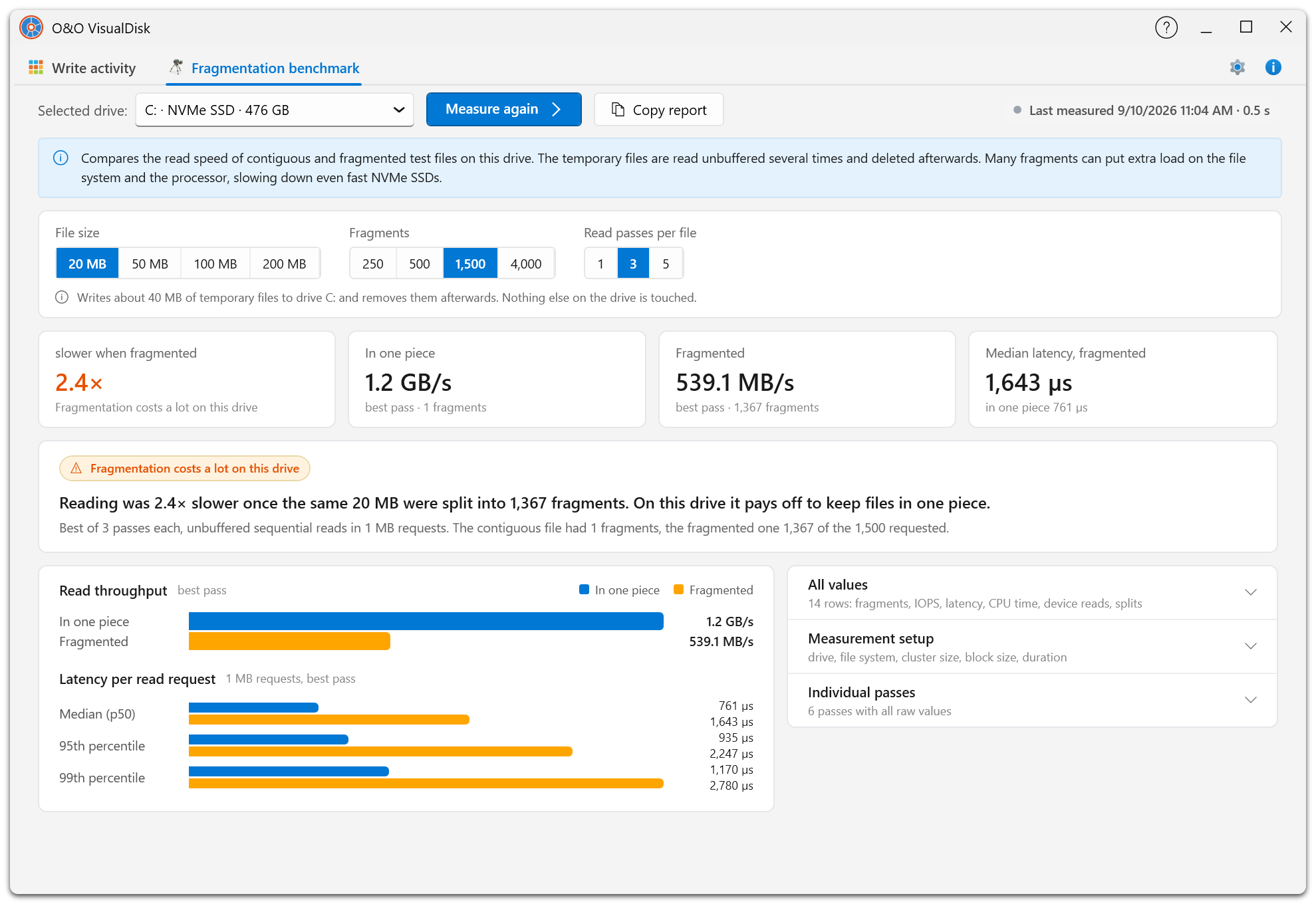
O teste lê a mesma quantidade de dados duas vezes na unidade escolhida: uma vez num ficheiro contíguo e outra num ficheiro fragmentado. Define o tamanho, a quantidade de fragmentos e o número de passagens de leitura. O resultado compara a taxa de transferência e a latência. No exemplo num SSD NVMe, a leitura dos mesmos 20 MB levou 2,4 vezes o tempo da leitura contígua quando os dados estavam divididos em 1.367 fragmentos.
Melhorias no programa e no mecanismo de otimização
No O&O Defrag 32, as melhorias abrangem a interface, a visualização da atividade das unidades, a comunicação em segundo plano e o mecanismo de otimização. O objetivo é manter a rapidez de resposta da interface e conter o consumo de recursos do sistema durante a manutenção.
- Orientação: a página Visão geral e o Assistente de otimização explicam o estado da unidade e ajudam a escolher a ação mais adequada.
- Acompanhamento: a apresentação das unidades e as atualizações coordenadas de estado facilitam acompanhar a manutenção em curso.
- Otimização: os métodos SOLID consideram o benefício e o custo de escrita para cada ficheiro. Os inspetores e os relatórios apresentam os detalhes do resultado.
- Planeamento: a otimização automática, os agendamentos e os controlos de utilização de recursos e de alimentação permitem definir quando e como a manutenção ocorre.
Primeiros passos
Comece pelo guia da interface moderna e por A sua primeira otimização. A interface moderna oferece quase todas as funções da interface clássica e é o ponto de partida recomendado quer para a utilização habitual, quer para ajustar as definições avançadas.
Se preferir o friso, consulte o guia da interface clássica. Em Interface moderna e interface clássica, pode comparar a organização de cada uma e aprender a alternar entre elas. Para usar o terminal ou scripts, consulte Primeiros passos com o OODCMD.
Escolha o guia na barra de navegação e utilize a barra lateral para localizar a tarefa desejada. A versão em PDF inclui os dois guias. Mantenha uma cópia de segurança atualizada e guarde o seu trabalho antes de qualquer manutenção que reinicie o Windows. Para obter ajuda, consulte Assistência e outros produtos da O&O.