Relatórios, registos e histórico
Os relatórios descrevem operações concluídas nas unidades. Os registos contêm eventos de diagnóstico do programa e do serviço. Utilize os relatórios para avaliar a manutenção e os registos para investigar erros.
Consultar relatórios
- Abra Relatórios.
- Localize a entrada pela data, pela unidade e pela operação. Utilize o filtro de unidade no canto superior direito para restringir a lista.
- Selecione a entrada e clique em Mostrar ou faça duplo clique nela.
- Verifique o resultado da operação e, quando disponíveis, as estatísticas de antes e depois.
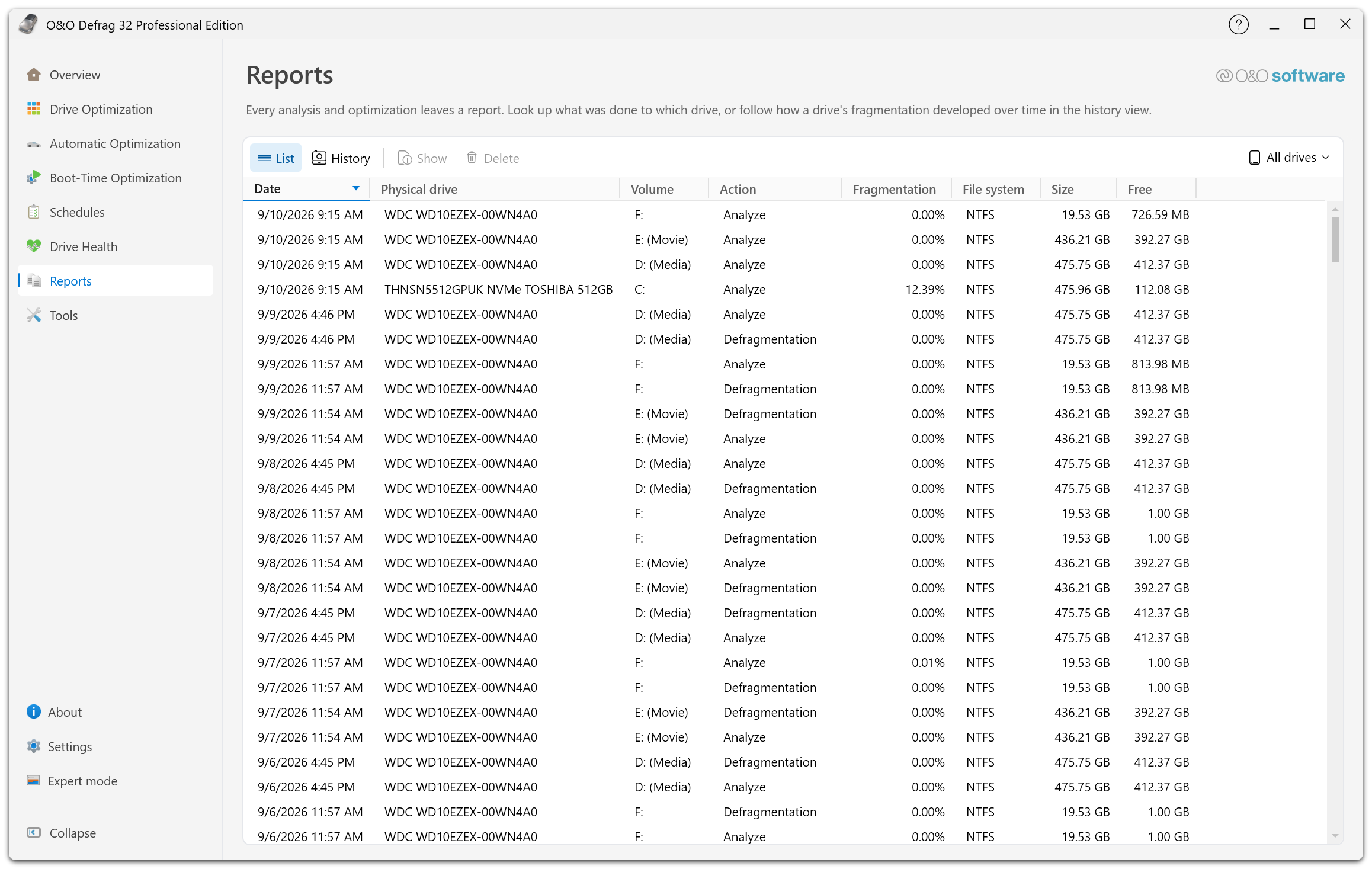
Em Lista, cada linha corresponde a uma operação concluída. Ela mostra data, disco físico, volume, operação, fragmentação, sistema de ficheiros, tamanho e espaço livre. Em Histórico, acompanha a evolução da fragmentação da unidade. Mostrar abre o relatório selecionado e Eliminar o remove. O menu à direita filtra a lista por unidade.
As análises, as otimizações e as diferentes passagens de um método podem gerar informações distintas. Antes de comparar valores, verifique se os relatórios correspondem ao mesmo volume e a operações equivalentes.
A opção de ROI nos relatórios afeta os valores de fragmentação. Relatórios de versões ou definições diferentes podem exigir uma interpretação distinta.
Ativar os relatórios e definir quantos manter
Abra Definições → Relatórios, ative Criar relatórios e defina o Número máximo de relatórios guardados entre 1 e 999. As tarefas guardadas têm as suas próprias opções de relatório.
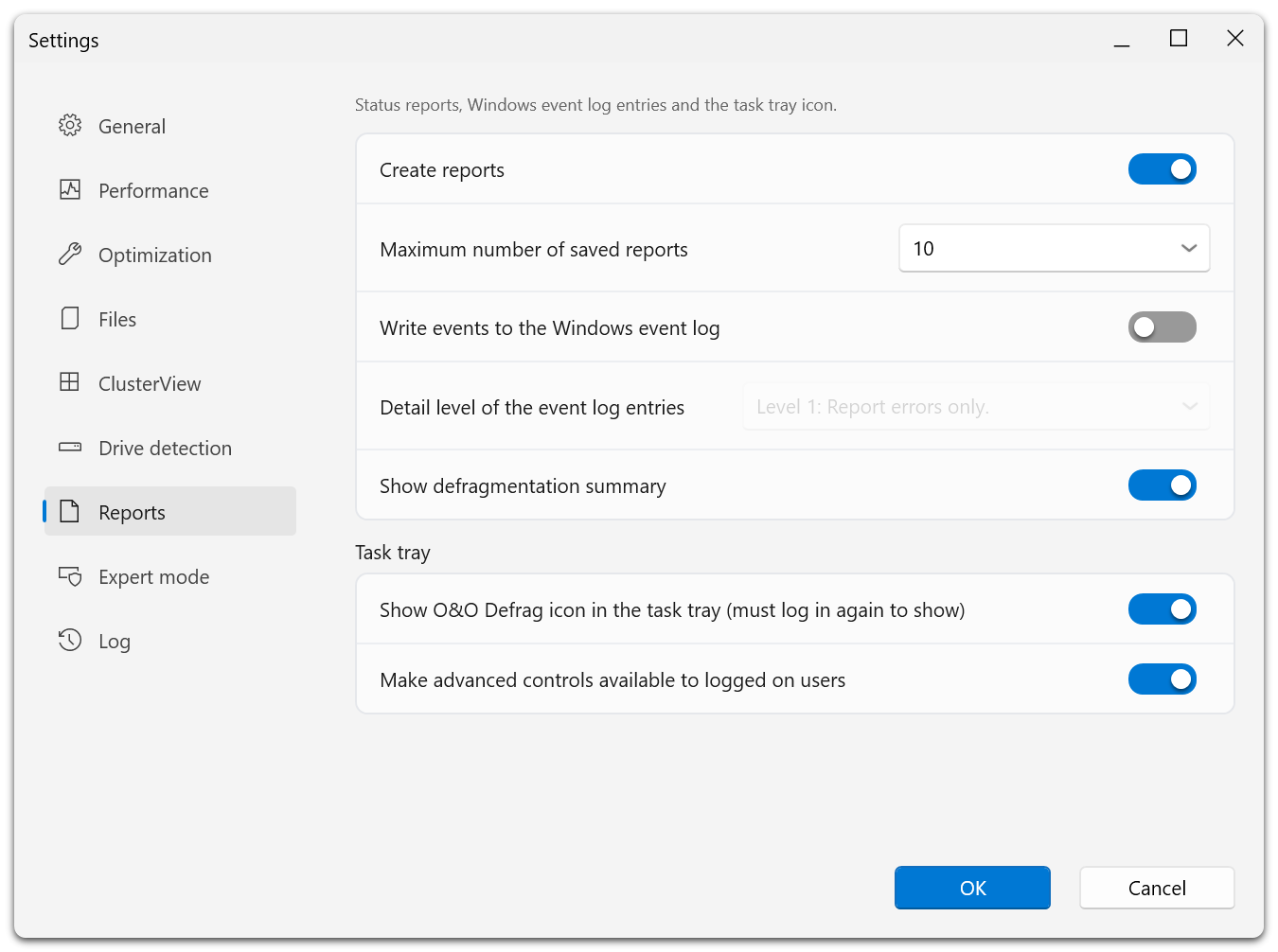
Nessa página também ficam as opções do registo de eventos do Windows e, em Área de notificação, as definições da área de notificação. Nível de detalhe das entradas do registo de eventos fica disponível quando ativa Escrever eventos no registo de eventos do Windows.
Uma tarefa que só analisa a unidade e gera um relatório precisa de criar esse relatório. Por isso, a caixa correspondente permanece marcada.
Quando não precisar mais de um relatório, selecione-o na lista e exclua-o. Excluir o histórico mantém os efeitos da otimização. Antes de excluir registos, guarde os dados que poderão ser necessários para a assistência técnica.
Registo de eventos do Windows
Ative Escrever eventos no registo de eventos do Windows e escolha o nível de detalhe:
- Apenas erros.
- Avisos e erros.
- Informações, avisos e erros.
- Todas as informações disponíveis.
Consulte os registos no Visualizador de Eventos do Windows. Níveis mais detalhados geram mais entradas. Escolha o nível adequado à investigação.
Registos do programa
Ative o registo em Definições, reproduza o problema e abra o visualizador de registos em Sobre o O&O Defrag. Entre os principais ficheiros de diagnóstico estão OODefrag.log, OODefragTray.log e, quando ativado, OODefragEngine.log.
Normalmente, os registos ficam na pasta de registos do programa, dentro da pasta de dados locais de programas. Utilize o visualizador para localizar o caminho na sua instalação.
No Windows RE, os registos são gravados, quando possível, numa unidade fixa que permita escrita. Um caminho comum é C:\OO Software\OO Defrag\Logs\. As letras das unidades podem ser diferentes nesse ambiente. Se não houver uma unidade persistente disponível para escrita, os registos do ambiente de recuperação poderão se perder ao reiniciar.
Partilhar dados de diagnóstico
Tome nota do horário do erro, a unidade, a operação, o método, a versão e os passos para reproduzir o problema. Antes de partilhar os registos, verifique se contêm caminhos de ficheiros, nomes de utilizador ou dados de licença. Consulte Entrar em contacto com a assistência.