Iniciar, colocar em pausa e parar a otimização
Na otimização manual, escolhe as unidades em que a operação será executada. Use essa opção para uma tarefa imediata ou quando precisar de um método específico.
Iniciar uma operação
- Abra Otimização da unidade e selecione os volumes desejados.
- Analise os volumes se ainda não houver resultados ou se estiverem desatualizados.
- Abra o menu de métodos e escolha um método ou ative a seleção automática do assistente.
- Leia as explicações, os pré-requisitos e os pedidos de confirmação apresentados.
- Inicie a operação e acompanhe o andamento.
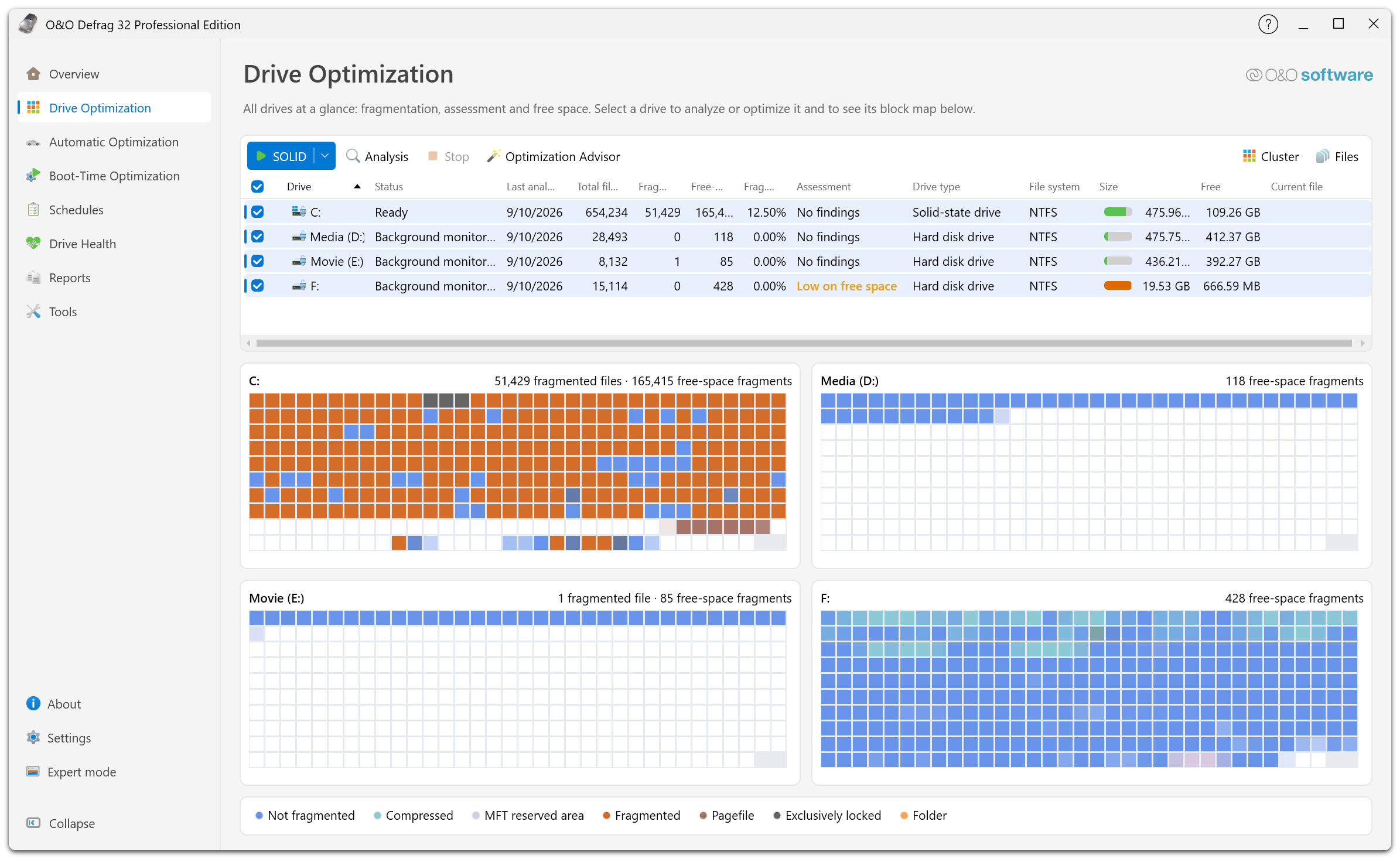
Quando várias unidades estão selecionadas, a página mostra um mapa para cada uma. A caixa de verificação no cabeçalho da coluna marca todas de uma vez. Verifique a seleção antes de iniciar um método que mova muitos dados.
Na primeira execução, prefira o assistente de otimização. Verifique o tipo de suporte detetado antes de aplicar um método tradicional de ordenação para discos rígidos.
Acompanhar o progresso
O estado da unidade informa a ação atual e o seu andamento. Num método com várias passagens, como SOLID/Complete, o passo apresentada pode mudar durante a execução. O progresso visível pode parecer parado enquanto o programa processa um ficheiro grande ou respeita os limites de carga do sistema.
Se o mapa não mudar por algum tempo, verifique o estado da unidade e as mensagens antes de iniciar outra operação.
Colocar em pausa ou parar
Quando disponível, utilize Pausa para suspender temporariamente a operação selecionada e retomá-la quando quiser. Utilize Parar para encerrá-la. Aguarde a confirmação do agente, pois ele pode precisar de tempo para terminar a atividade atual.
Parar a operação mantém as movimentações de ficheiros já concluídas. Se precisar de um mapa atualizado antes de executar outra operação, repita a análise.
O agente executa a operação em segundo plano. Fechar a janela principal não garante que ela pare. Utilize os controlos de execução e verifique o estado da operação.
Continuar a trabalhar durante a execução
Escolha Manter o PC reativo no assistente ou reduza a carga permitida ao programa em Definições → Desempenho. Um limite menor pode prolongar a execução. Evite desligar o armazenamento externo durante a atividade.
Para uma janela de manutenção agendada, configure o monitor de atividade da própria tarefa, a duração máxima e as condições de alimentação.
Concluir e verificar
Ao terminar, verifique o resultado em Otimização da unidade e em Relatórios. Se ainda houver ficheiros fragmentados, investigue o motivo antes de usar um método mais intensivo. Consulte Fator ROI, regras de ficheiros e otimização no arranque.