Limpeza e reparação do sistema de ficheiros
Pouco espaço livre, erros no sistema de ficheiros e fragmentação têm causas diferentes. Utilize a ferramenta adequada e volte ao Defrag para analisar a unidade novamente.
Limpeza
Em Ferramentas, abra o O&O SystemCleaner. Para usar a limpeza integrada da interface clássica, consulte O&O DiskCleaner.
- O programa de limpeza orienta pelos passos de Análise, limpeza e conclusão.
- Desmarque as categorias que quer preservar. Cada linha explica o conteúdo e o efeito da remoção.
- Na parte inferior, selecione as unidades e escolha Analisar. A análise não exclui ficheiros.
- Verifique as categorias, as contagens de ficheiros e os tamanhos encontrados.
- Selecione apenas os dados que pretende remover.
- Confirme a limpeza na janela do próprio programa.
- Volte ao Defrag e analise novamente a unidade.
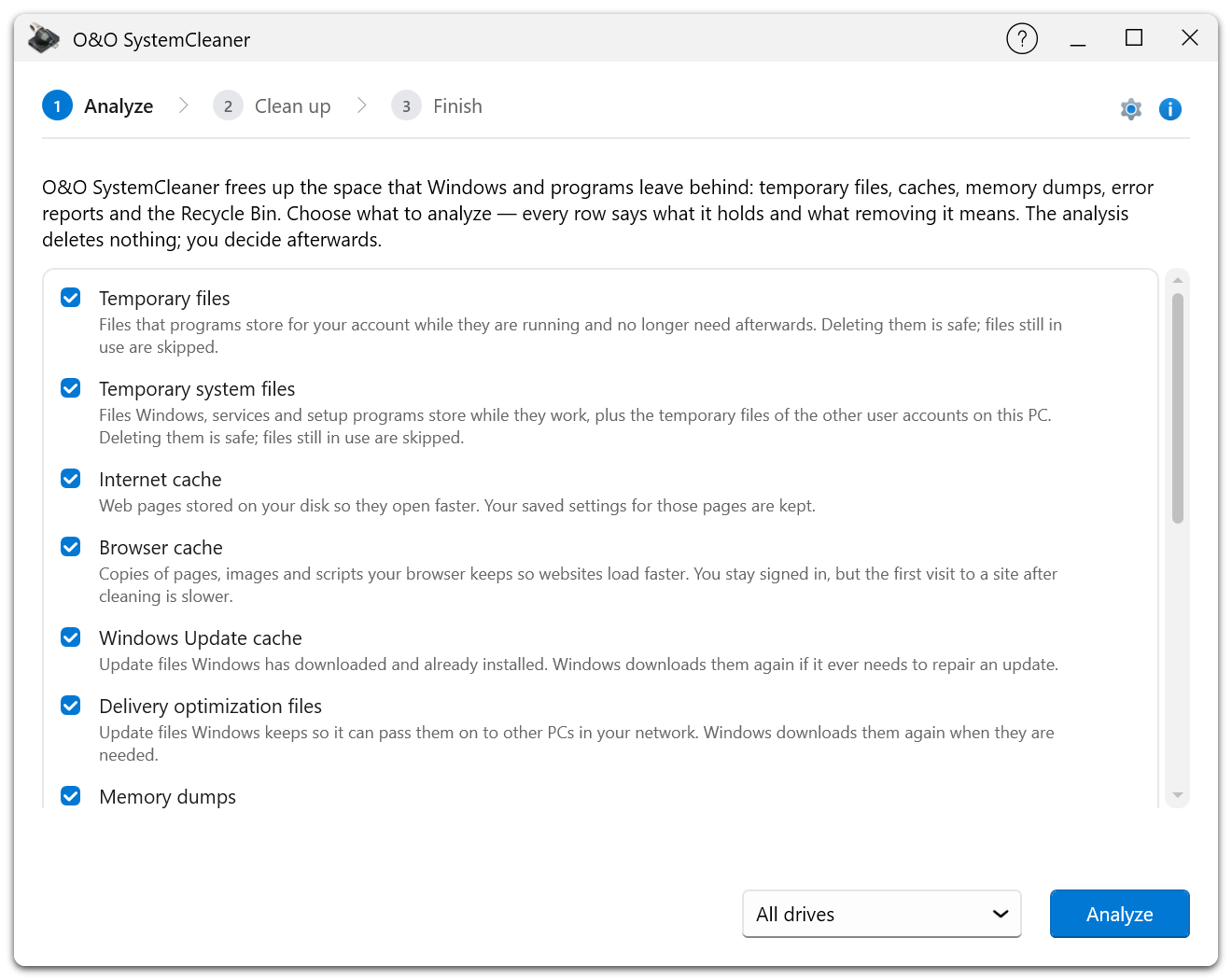
Os passos numerados na parte superior da janela mostram o progresso. Todas as categorias vêm marcadas por predefinição. Leia as descrições antes da análise. Se limpar o cache do browser ou do Windows Update, por exemplo, os programas ou o Windows poderão precisar de transferir esses dados novamente.
A limpeza pode excluir dados. Leia atentamente as descrições, principalmente as da Reciclagem, das transferências, das instalações anteriores do Windows e dos caches usados por outros programas. Excluir uma instalação anterior do Windows pode eliminar a opção de voltar à versão anterior.
O espaço estimado na análise pode ser maior que o espaço efetivamente libertado. Alguns ficheiros podem estar bloqueados ou já não existir no momento da limpeza.
Verificação e reparação
- Em Ferramentas, selecione o cartão Verificar e reparar para abrir o O&O CheckAndRepair.
- No passo de verificação, marque as áreas a examinar e desmarque as que deseja ignorar.
- Selecione Verificar e aguarde o resultado. A operação pode levar vários minutos, dependendo da quantidade de dados e do tipo de disco.
- No passo de reparação, verifique o resultado antes de autorizar alterações.
- Siga as instruções se a ferramenta precisar de reiniciar o computador ou obter acesso exclusivo.
- No passo de conclusão, leia o resumo. Em seguida, volte ao Defrag e analise a unidade novamente.
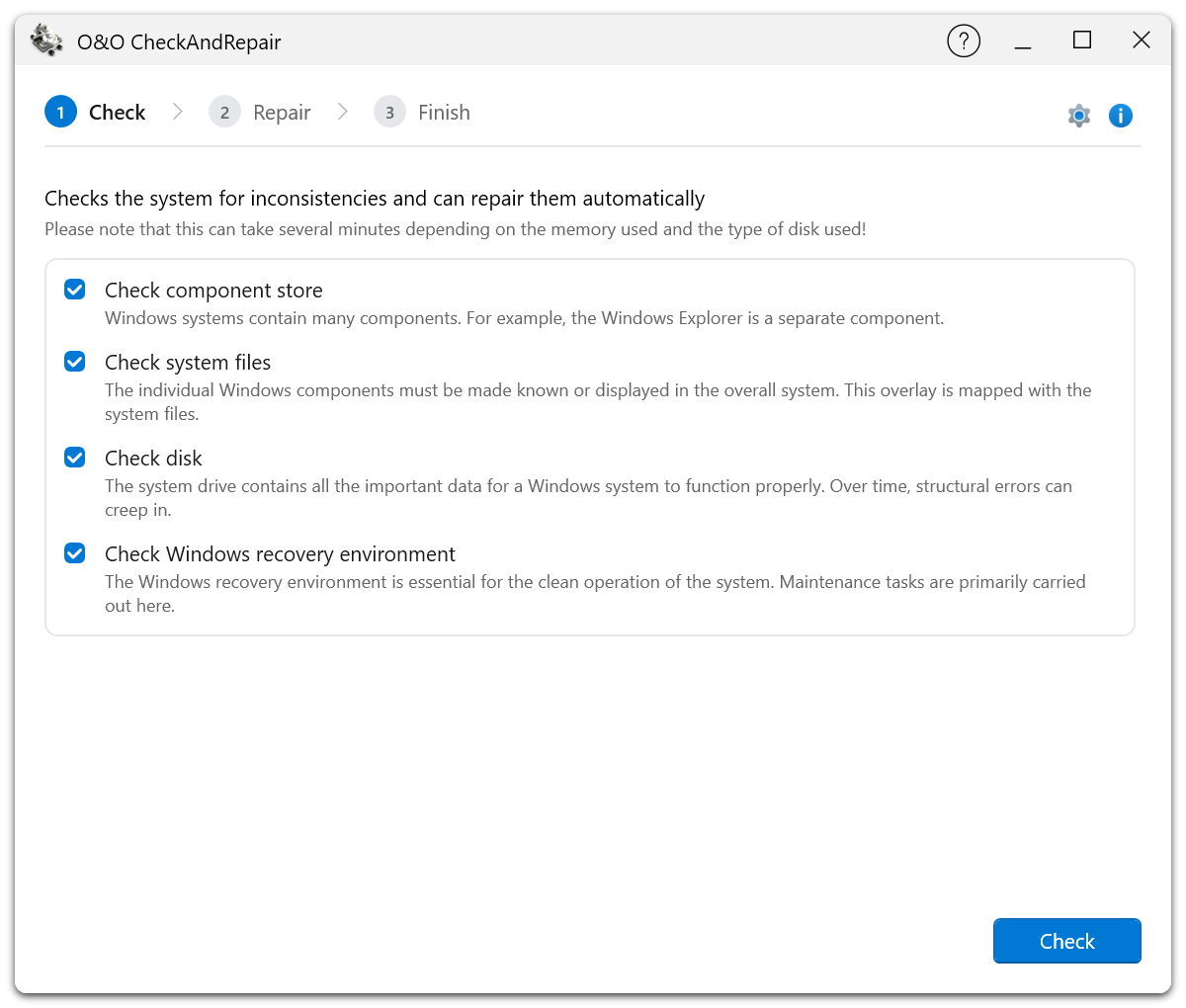
O programa tem três passos: verificação, reparação e conclusão. Pode examinar o repositório de componentes, os ficheiros do sistema, o disco e o ambiente de recuperação do Windows. Cada entrada explica a função da área correspondente.
A verificação examina a consistência. A reparação modifica o sistema e pode exigir acesso exclusivo. Mantenha uma cópia de segurança atualizada e siga as instruções da ferramenta para o problema informado.
A opção Verificar as unidades antes da desfragmentação e cancelar em caso de erro não executa reparações automáticas. Se a verificação falhar, investigue e resolva a causa antes de tentar otimizar novamente.
Avisos de hardware
Se a unidade desaparecer, apresentar erros repetidos de leitura ou indicar problemas de integridade física, proteja os dados e investigue o dispositivo. A reparação do sistema de ficheiros e a desfragmentação não corrigem danos físicos no suporte. Consulte Integridade da unidade.