ActivityMonitor, limites de carga e alimentação
O O&O ActivityMonitor controla quando a manutenção pode ser executada e quanta carga o próprio O&O Defrag pode gerar. Use esses controles para evitar que uma tarefa de manutenção atrapalhe seu trabalho.
Limites de carga e condições de início
| Controle | Função |
|---|---|
| Limitar o uso do processador pelo O&O Defrag | Limita o uso da CPU durante a otimização. |
| Limitar a carga nas unidades causada pelo O&O Defrag | Limita a atividade de disco da otimização. |
| Não iniciar quando o processador estiver ocupado | Impede o início quando o uso total da CPU ultrapassa o limite. |
| Não iniciar quando as unidades estiverem ocupadas | Impede o início quando a carga total das unidades ultrapassa o limite. |
| Não iniciar enquanto estes programas estiverem em execução | Impede o início se algum programa da lista estiver em execução. |
Reduzir o limite de carga deixa mais recursos disponíveis para outros aplicativos, mas pode prolongar a otimização. Já uma condição de início pode deixar a tarefa em espera. Ela não acelera uma tarefa em andamento.
Configurar os limites globais
Abra Configurações → Desempenho e ajuste os limites de carga do aplicativo, as condições de início e a lista de programas. Confirme as alterações. Se o agente ainda não tiver enviado suas opções, esses controles poderão ficar indisponíveis até que ele se reconecte.
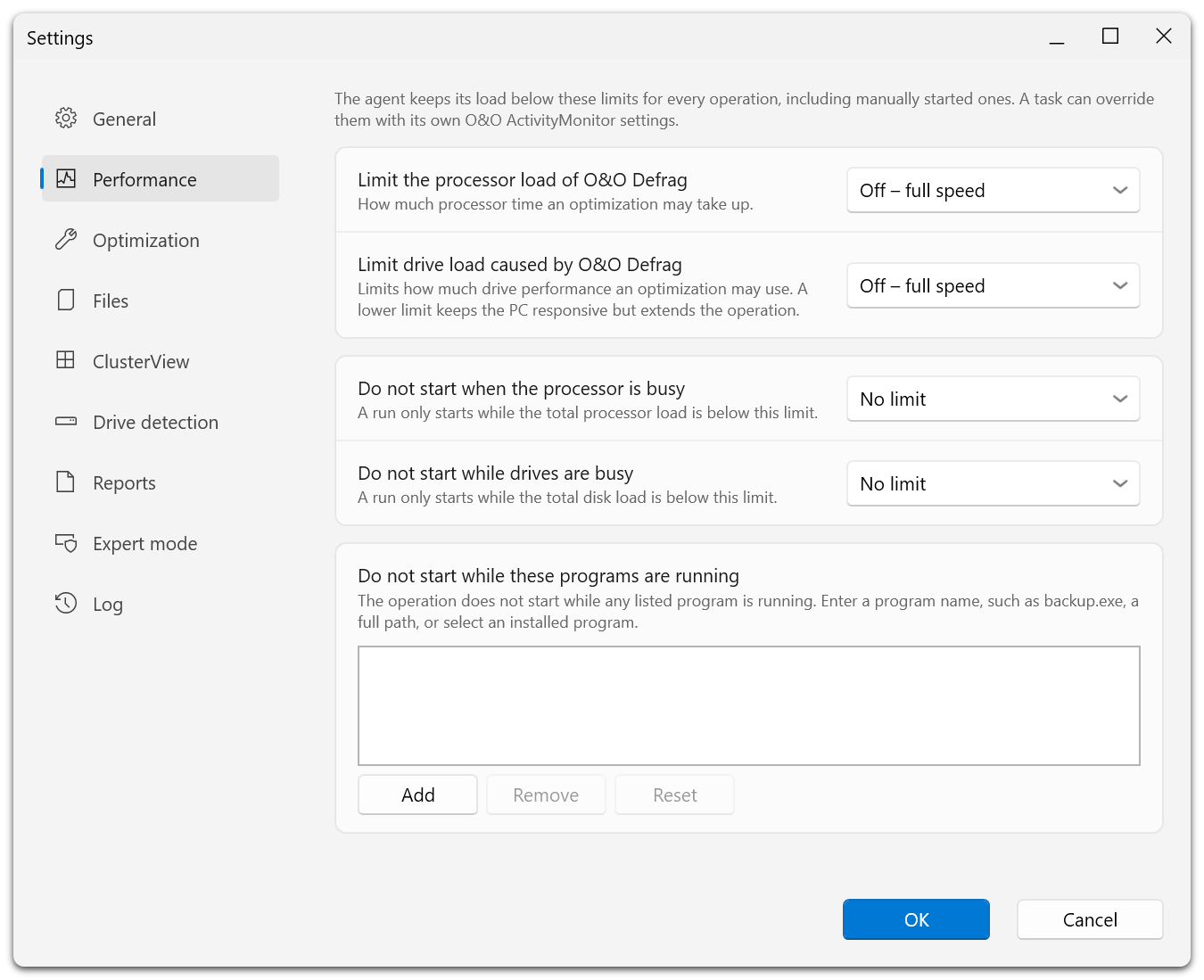
As duas primeiras opções limitam a carga gerada pelo O&O Defrag. Selecione Desativado - velocidade máxima para retirar esse limite. As duas opções seguintes verificam a carga total do computador antes de iniciar. Selecione Sem limite para desativar a verificação correspondente. A lista na parte inferior impede que a tarefa comece enquanto um dos programas estiver em execução.
O primeiro par de controles limita a carga durante a otimização. O segundo determina se as condições permitem iniciá-la.
Configurar uma tarefa
- Abra a tarefa para edição.
- Selecione ActivityMonitor.
- Defina os limites de CPU e de disco para o período de manutenção.
- Selecione Adicionar. Digite o nome ou o caminho completo de um programa, ou escolha um programa instalado.
- Confira as opções de energia.
- Salve a tarefa.
Por exemplo, para impedir o início de uma otimização durante um backup, adicione o executável do programa de backup. Use o nome do arquivo, como backup.exe, mesmo que o menu Iniciar mostre outro nome. Remover exclui a entrada selecionada e Redefinir restaura a lista padrão.
Alimentação e reativação do notebook
Permitir desfragmentação apenas quando conectado à rede elétrica impede o início da tarefa com o computador na bateria. A opção Parar quando o PC mudar para a bateria (recomendado para notebooks) controla o que acontece se a alimentação externa for desconectada durante a execução. No editor de tarefas, essa opção depende da configuração que exige alimentação pela rede elétrica.
Reativar o computador da hibernação para executar esta tarefa solicita que o computador seja reativado. O resultado depende dos recursos de energia do equipamento e da configuração do Windows.
Se a tarefa não iniciar, confira essas opções, o agendamento, a disponibilidade das unidades e o percentual mínimo de fragmentação.