Desfragmentação automática
A desfragmentação automática monitora os arquivos novos e alterados. Quando diminui a atividade de gravação, ela otimiza os arquivos fragmentados que atendem aos critérios. Os limites de recursos ajudam a manter o computador responsivo, embora a manutenção continue usando a CPU e as unidades.
Configurar a manutenção em segundo plano
- Na faixa de opções, abra Start → Settings.
- Em General → Advanced options, desmarque Disable automatic optimization para permitir a manutenção em segundo plano.
- Na página de desfragmentação automática, confira as unidades habilitadas e os intervalos de desfragmentação rápida e completa de cada uma.
- Confira as exclusões de arquivos e os limites do ActivityMonitor.
- Confirme com OK.
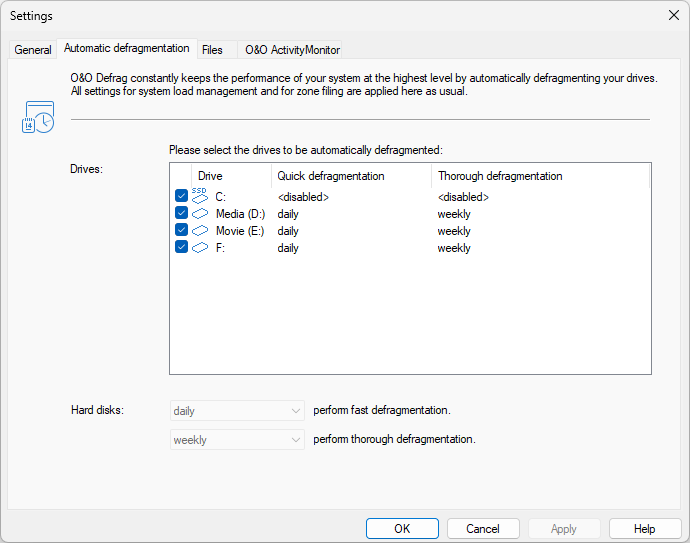
Cada linha da lista corresponde a uma unidade, com sua caixa de seleção e os intervalos de Quick defragmentation e Thorough defragmentation. O valor <disabled> exclui a unidade daquele intervalo. Nos dois menus abaixo da lista você pode definir os intervalos aplicados aos discos rígidos.
Confira as unidades listadas e se cada uma está habilitada. A inclusão de unidades removíveis e externas e a compatibilidade do armazenamento determinam quais operações poderão ser executadas.
No caso de arquivos grandes que mudam com frequência, como contêineres de máquinas virtuais, repetir a manutenção pode consumir muitos recursos. Considere excluir arquivos e ajustar os limites de carga e alimentação para esse tipo de uso.
Otimizar durante sua ausência
Crie uma tarefa e escolha o agendamento por proteção de tela em Agendamento. A tarefa começa quando a proteção de tela é ativada e para quando ela termina.
A proteção de tela funciona com o computador ligado. Se a tarefa não iniciar, confira a proteção de tela configurada no Windows e verifique se o computador estava em suspensão ou desligado.
Agendar horários fixos
Em Schedule → Add job, defina os horários de manutenção, os dias da semana, os métodos, os limites e as condições de término. Evite sobrepor tarefas agendadas à manutenção em segundo plano ou a outras operações de armazenamento.
Outras otimizações automáticas
Se estiver disponível, a SSD Optimization with TRIM informa ao SSD quais regiões estão livres. O Thin Provisioning informa a volumes virtuais ou de SAN compatíveis que a alocação necessária diminuiu. Essas operações são independentes da ordenação e da desfragmentação dos arquivos.
A configuração pode oferecer a execução periódica ou após a desfragmentação. Confira o intervalo e o suporte do armazenamento. O envio da solicitação não garante que o gabinete, o controlador ou a plataforma de virtualização liberará capacidade. Consulte Manutenção do armazenamento.
Para interromper a atividade recorrente, verifique as configurações automáticas e as tarefas salvas habilitadas. Fechar a interface ou ocultar o ícone da área de notificação mantém o serviço em segundo plano disponível.