Inclusão e exclusão de arquivos
Abra Settings → Files para acessar as regras globais. Nas tarefas agendadas, a página Files define a seleção daquela tarefa. Confira as duas configurações ao investigar uma execução específica.
Excluir arquivos e pastas
- Abra a guia Excluded files e escolha Select files….
- Selecione o arquivo ou a pasta na árvore do Explorer.
- Clique em Add. Repita a operação para os demais itens.
- Confirme a seleção com Apply e salve as configurações ou a tarefa.
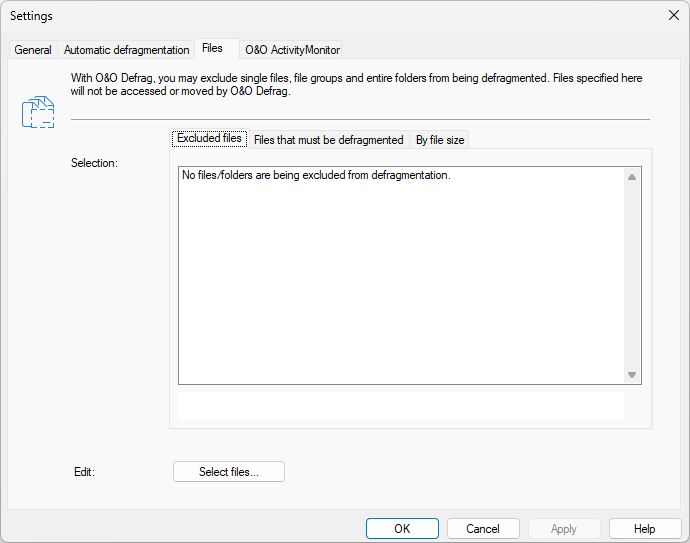
A página tem três guias: Excluded files, Files that must be defragmented e By file size. Uma mensagem indica que a lista está vazia quando não há regras configuradas. O botão Select files… abre o seletor da guia ativa.
Por exemplo, excluir a pasta de uma máquina virtual que muda com frequência pode evitar deslocamentos repetidos de arquivos de contêiner grandes. Antes de selecionar arquivos de um aplicativo, verifique os requisitos de manutenção dele.
Incluir arquivos expressamente
Em Files that must be defragmented, clique em Select files…, adicione os itens desejados e aplique a alteração. A inclusão explícita tem prioridade sobre uma exclusão correspondente. Assim, é possível excluir uma pasta e ainda incluir um arquivo específico dentro dela.
A inclusão define quais arquivos devem participar da operação. Bloqueios, erros do sistema de arquivos ou outras restrições ainda podem impedir a movimentação de um arquivo.
Excluir por tamanho
Em By file size, defina o limite acima do qual os arquivos ficam fora da desfragmentação e da movimentação. Isso pode reduzir a duração da operação, mas esses arquivos podem permanecer fragmentados. A opção de mover arquivos grandes para a Zona 3 tem outra finalidade.
Depois de salvar, analise a unidade e consulte o relatório da próxima tarefa. Se um arquivo for processado ou ignorado inesperadamente, confira as duas listas e o filtro de tamanho. Para uma operação pontual em arquivos, consulte Desfragmentação manual.