Desfragmentação manual
Analise a unidade antes de escolher um método. Considere o tipo de mídia e o estado atual. Os métodos para discos rígidos podem consolidar os arquivos e o espaço livre ou aplicar uma ordenação. Em SSDs, use a manutenção específica para essas unidades. Consulte Métodos.
Otimizar as unidades selecionadas
- Selecione a unidade na lista. Mantenha Ctrl pressionada para selecionar várias.
- Na faixa de opções, abra o submenu do botão Start.
- Escolha o método. Para os métodos OPTIMIZE, confira antes as configurações das zonas.
- Acompanhe o ícone da unidade e a barra de progresso.
- Escolha Pause para suspender temporariamente a operação ou Stop para encerrá-la.
- Quando terminar, compare as informações de antes e depois e consulte o relatório.
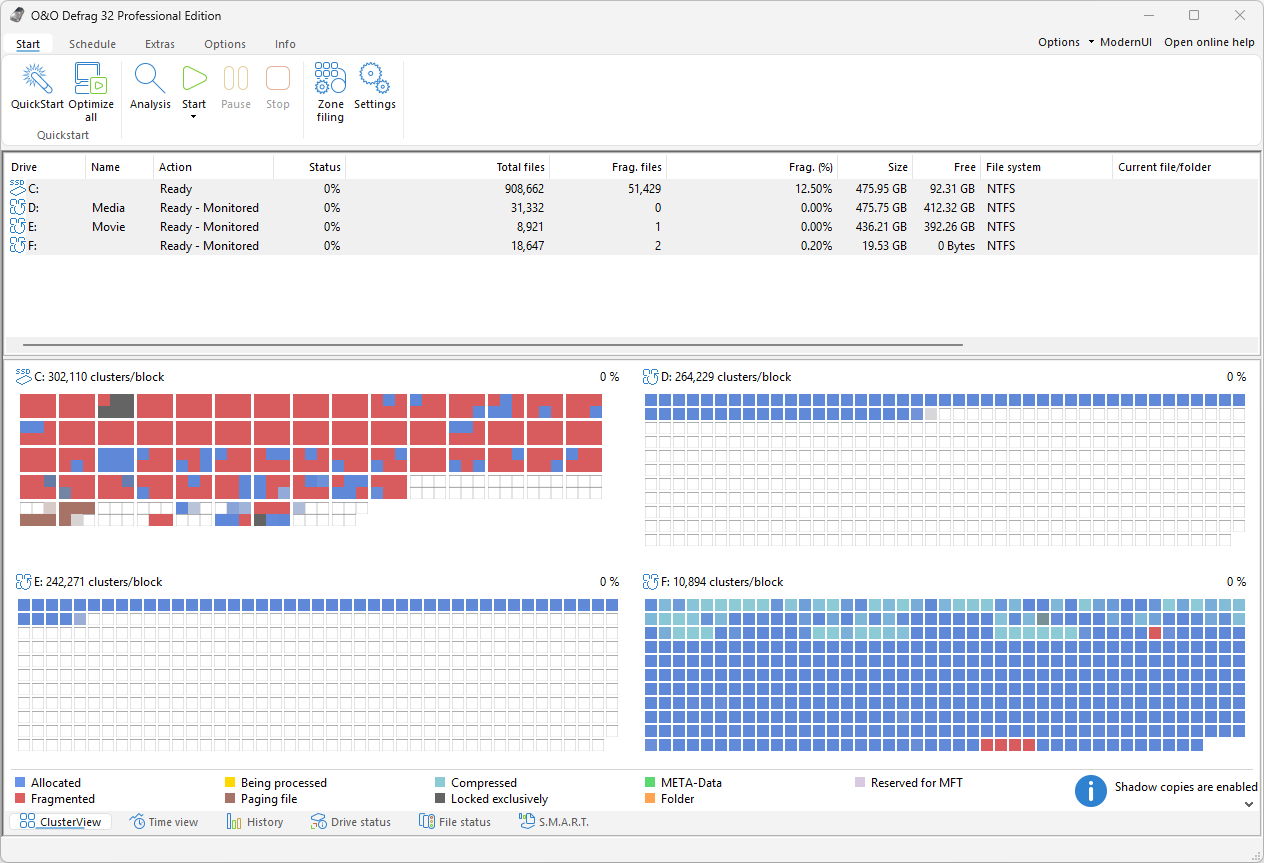
Com mais de uma unidade selecionada, o ClusterView mostra um mapa de blocos para cada unidade, com seu progresso e sua própria proporção de clusters por bloco. O método escolhido se aplica a todas as unidades selecionadas. As colunas Action e Status mostram as informações de cada uma.
O botão principal de início executa OPTIMIZE quando os métodos com zonas estão ativos e SPACE nos demais casos. Se precisar de um método específico, selecione-o pelo nome. Selecionar todas as unidades compatíveis aplica a operação a todas elas. A execução simultânea depende das configurações gerais.
A duração depende da quantidade e distribuição dos dados, do espaço livre de trabalho, do método e de outras atividades na unidade. Se possível, evite grandes cópias ou movimentações de arquivos durante a operação. Elas alteram a distribuição que está sendo otimizada.
Arquivos e pastas individuais
Se a extensão do O&O Defrag estiver instalada, clique com o botão direito em um arquivo ou pasta no Explorador de Arquivos do Windows e escolha Defragment. A operação começa imediatamente no item selecionado. Depois, analise a unidade e confira a lista de arquivos fragmentados para verificar o resultado.
Essa ação pontual é independente da lista de inclusões permanentes nas regras de arquivos. Uma inclusão tem prioridade sobre uma exclusão correspondente, mas não elimina bloqueios e outras restrições à movimentação.
Espaço livre de trabalho
A desfragmentação precisa de espaço livre para mover os dados. Reserve espaço suficiente para os arquivos a otimizar. A quantidade necessária depende do tamanho dos arquivos, da alocação e do método.
Além do espaço livre total, considere o tamanho dos arquivos e das áreas livres contíguas. Um arquivo maior que a área contígua disponível pode exigir várias passagens ou continuar fragmentado. Use o DiskCleaner para identificar arquivos desnecessários ou transfira os dados de que não precisa nesse volume.
Arquivos bloqueados e criptografados
Arquivos em uso, metadados do sistema de arquivos, exclusões e pouco espaço de trabalho podem manter parte da fragmentação. Examine o estado dos arquivos antes de repetir uma operação completa. Para a manutenção fora do Windows em uso, consulte o guia da otimização na inicialização. Antes de reiniciar em um ambiente de manutenção, tenha à mão as informações de recuperação do BitLocker.