Configurações gerais e O&O ActivityMonitor
Na guia Start da faixa de opções, abra Settings. Confirme as alterações com OK ou Apply. A janela tem quatro páginas: General, Automatic defragmentation, Files e O&O ActivityMonitor. Como as tarefas salvas têm configurações próprias, consulte também as opções da tarefa se a execução for diferente do esperado.
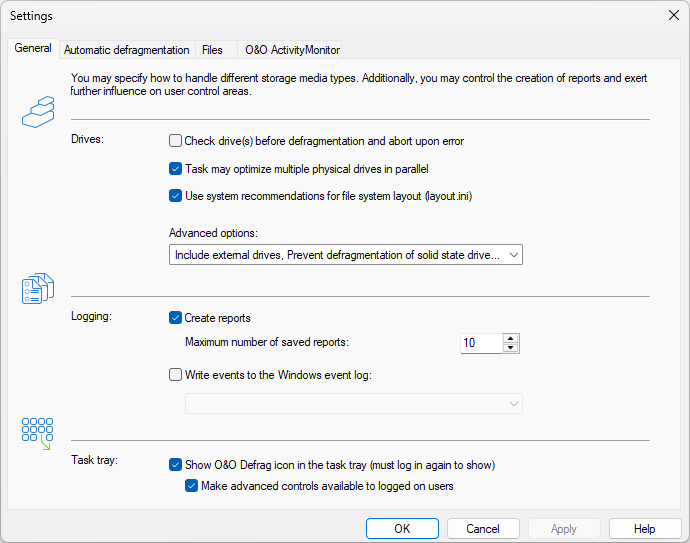
Em Drives, configure a verificação prévia, o processamento paralelo e a distribuição dos arquivos do sistema. O botão Advanced options reúne as demais opções de unidade e indica quais estão ativas. Em Logging, configure a criação de relatórios e o registro de eventos. Em Task tray, configure o ícone do aplicativo.
Geral
| Configuração | Efeito |
|---|---|
| Check drives before defragmentation | Faz uma verificação somente leitura do sistema de arquivos. Se houver erros, a desfragmentação da unidade afetada será impedida. A verificação não corrige os erros. |
| Defragment multiple physical disks in parallel | Permite trabalhar em discos físicos distintos ao mesmo tempo. O processamento sequencial reduz a carga simultânea. |
| Take system file layout into account | Usa as informações de layout do Windows, quando disponíveis, para posicionar os arquivos de inicialização. |
| Include removable drives | Disponibiliza as mídias removíveis compatíveis para a operação configurada. |
| Include external drives | Inclui os volumes externos compatíveis. A manutenção automática em segundo plano é configurada separadamente. |
| Show defragmentation result | Exibe a comparação entre antes e depois e o histórico após a conclusão. |
| Prevent defragmentation of solid state drives | Restringe a desfragmentação de SSDs. Antes de alterar a proteção, consulte as operações específicas oferecidas para SSDs. |
| File into zones (not recommended to use with SSDs) | Habilita a distribuição dos arquivos em zonas nos discos rígidos. |
| Disable automatic optimization | Desativa a otimização automática correspondente em segundo plano. Confira separadamente os agendamentos salvos. |
| Enable remote administration from same network | Permite que outros computadores da mesma sub-rede gerenciem esta instalação. Deixe a opção desativada, a menos que queira conceder esse acesso. |
Duas letras de unidade podem corresponder ao mesmo disco físico. Processar letras diferentes em paralelo não significa que elas tenham recursos de hardware independentes.
O&O ActivityMonitor
O ActivityMonitor limita a otimização de acordo com a carga de trabalho atual. Abra a página correspondente em Settings. Para configurar apenas uma tarefa, abra essa página no editor da tarefa.
- Load: a opção Limit the processor load of O&O Defrag restringe o consumo causado pela própria otimização. As opções Do not execute task if the processor load is higher than e Do not execute task if the hard disk load is higher than levam em conta a carga total do computador. Nos três campos, 100 % significa sem limite.
- Programs: use + e - para editar a lista de programas que impedem a manutenção enquanto estão em execução. Selecione Reset para restaurar o padrão. A lista pode incluir programas de backup, jogos e outros aplicativos que usam muitos recursos.
- Energy: para preservar a bateria do notebook, use Allow defragmentation only when on AC mains operation para exigir alimentação pela rede elétrica e Cancel if computer runs on battery power (recommended for notebooks) para cancelar se o computador passar a usar a bateria.
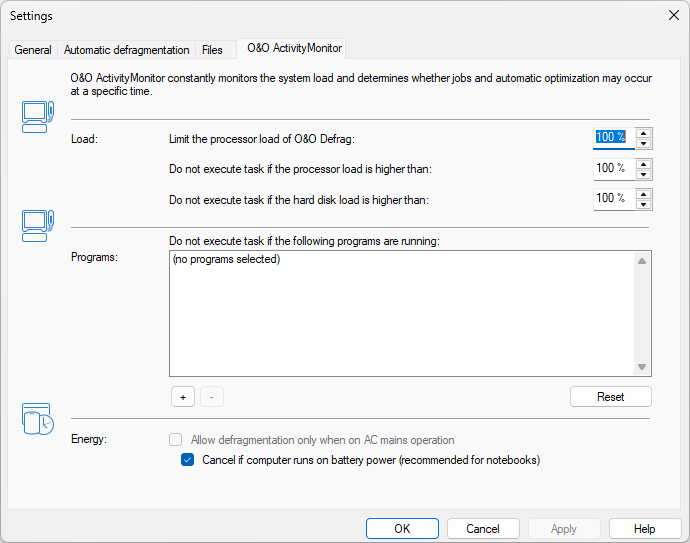
O primeiro percentual limita a carga que o O&O Defrag pode gerar durante a execução. Os outros dois determinam se ele pode iniciar. Uma mensagem indica quando a lista de programas está vazia.
A tarefa também pode oferecer a opção de wake from standby. Ative-a somente se quiser que o agendamento desperte o computador. Uma tarefa pausada ou em espera pode estar respeitando uma dessas condições.
Relatórios, registro de eventos e área de notificação
Nas configurações gerais, habilite a criação de relatórios HTML e defina a retenção. O nível 1 do registro de eventos inclui erros. O nível 4 registra todas as informações. Níveis mais detalhados geram mais entradas. Salve os diagnósticos necessários antes que a política de retenção os remova. Consulte Relatórios.
A opção Show O&O Defrag icon in the notification area pode exigir que você saia do Windows e entre novamente. O Extended control for the logged-in user permite pausar ou interromper operações. Quando desativado, o ícone pode mostrar apenas o estado. Consulte Área de notificação.
Configure exclusões e limites para arquivos grandes nas regras de arquivos. Para transferir as configurações básicas, use a importação e exportação em XML.